搜索到
4
篇与
的结果
-
 还学鸿蒙原生?vue3 + uniapp 可以直接开发鸿蒙啦! 前言7月20号,uniapp 官网 “悄咪咪” 的上线了 uniapp 开发鸿蒙应用 的文档,算是正式开启了 Vue3 + uniapp 开发鸿蒙应用 的时代。开发鸿蒙的前置准备想要使用 uniapp 开发鸿蒙,我们需要具备三个条件:DevEco-Studio 5.0.3.400 以上(下载地址:https://developer.huawei.com/consumer/cn/deveco-studio/)鸿蒙系统版本 API 12 以上 (DevEco-Studio有内置鸿蒙模拟器)HBuilderX-alpha-4.22 以上PS: 这里不得不吐槽一下,一个 DevEco-Studio 竟然有 10 个 G......[安装好之后,我们就可以通过 开发工具 运行 示例代码]运行时,需要用到 鸿蒙真机或者模拟器。但是这里需要 注意: Windows系统需要经过特殊配置才可以启动,mac 系统最好保证系统版本在 mac os 12 以上windows 系统配置方式(非 windows 用户可跳过): 打开控制面板 - 程序与功能 - 开启以下功能Hyper-VWindows 虚拟机监控程序平台虚拟机平台注意: 需要win10专业版或win11专业版才能开启以上功能,家庭版需先升级成专业版或企业版启动鸿蒙模拟器整个过程分为三步(中间会涉及到鸿蒙开发者申请):下载 uni-app 鸿蒙离线SDK template-1.3.4.tgz (下载地址:https://web-ext-storage.dcloud.net.cn/uni-app/harmony/zip/template-1.3.4.tgz)解压刚下载的压缩包,将解压后的模板工程在 DevEco-Studio 中打开等待 Sync 结束,再 启动鸿蒙模拟器 或 连接鸿蒙真机(如无权限,则需要申请(一般 3 个工作日),申请地址:https://developer.huawei.com/consumer/cn/activity/201714466699051861/signup)配置 HBuilderX 吊起 DevEco-Studio打开HBuilderX,点击上方菜单 - 工具 - 设置,在出现的弹窗右侧窗体新增如下配置[注意:值填你自己的 DevEco-Studio 启动路径]"harmony.devTools.path" : "/Applications/DevEco-Studio.app"创建 uni-app 工程BuilderX 新建一个空白的 uniapp 项目,选vue3在 manifest.json 文件中配置鸿蒙离线SDK路径(SDK 路径可在 DevEco-Studio -> Preferences(设置) z中获取)编辑 manifest.json 文件,新增如下配置:然后点击 运行到鸿蒙即可最后这样我们就有了一个初始的鸿蒙项目,并且可以在鸿蒙模拟器上运行。关于更多 uniapp 开发鸿蒙的 API,大家可以直接参考 uniapp 官方文档:https://zh.uniapp.dcloud.io/tutorial/harmony/dev.html#nativeapi
 -
实战:element-ui 树型控件自定义图标(给节点添加图标) 效果图:<el-input v-model="searchVal" placeholder="请输入关键词" clearable style="margin-bottom: 12px" /> <div class="treeBox"> <el-tree :data="sourceData" node-key="id" default-expand-all :expand-on-click-node="false" :props="defaultProps" @node-click="handleNodeClick" > // 重点:给节点添加图标 <span slot-scope="{ node, data }" class="slot-t-node"> <template> <i :class="{ 'el-icon-folder': !node.expanded, // 节点收缩时的图标 'el-icon-folder-opened': node.expanded, // 节点展开时的图标 'el-icon-user-solid': data.type === 2 // data.type是后端配合提供的识别字段,最后一级 }" style="color: #409eff;" // 图标颜色 /> <span>{{ node.label }}</span> </template> </span> </el-tree> </div>data() { return { searchVal: '', // 输入的关键词 defaultProps: { children: 'childrenList', // 将tree中的每项的 childrenList 映射为 children label: 'name' // 将tree中的每项的 name 映射为 label }, sourceData: [ // 树源数据 { id: null, name: '深圳市XXX有限公司', parentId: '0', childrenList: [ { id: null, name: '研发中心', parentId: '1', childrenList: [ { id: null, name: '研发1组', parentId: '2', childrenList: [ { id: null, name: 'IOS测试机', parentId: null, childrenList: null, type: 2 } ], type: 1 }, { id: null, name: '安卓测试机', parentId: null, childrenList: null, type: 2 } ], type: 1 }, { id: null, name: '产品中心', parentId: '1', childrenList: [], type: 1 }, { id: null, name: '员工1', parentId: null, childrenList: null, type: 2 }, { id: null, name: '员工12', parentId: null, childrenList: null, type: 2 }, { id: null, name: '员工13', parentId: null, childrenList: null, type: 2 } ], type: 1 } ] } }, methods: { // 节点点击时 handleNodeClick(data) { // 。。。 } }
-
vue2到vue3中插槽slot变化详解---从slot,slot-scope到v-slot的变化 前言vue 插槽,目前到3.0有2种方式,第一种,在2.6之前使用的是 slot 和 slot-scpe 2.6后已被官方废弃,但在2.x版本仍被支持,第二种是vue 在2.6版本后更新的新指令 v-slot 来替代slot 和 slot-scpe那么什么是插槽呢,作用又是什么插槽,简单说,插槽就是杯子,杯子里面装的是饮料还是牛奶,由外部倒入什么来决定 ,就好比下面的代码,我需要一个子组件,他有部分内容,需要根据我当前页面需要来展示,我如何将html模板传人到子组件就需要使用插槽。所以我定义了一个子组件item,我用solt标签定义了一个默认插槽,为在父组件使用时,需要传递到item组件的模板,占个位置, 这样我在组件,使用item子组件,在其中编写,html模板就会被渲染到子组件默认插槽//父组件 <template> <tab> <item > <div>装一杯牛奶</div> <item> <tab> </template> //item子组件 <template> <div> <slot ></slot>//默认插槽 在父组件使用item子组件,item标签包裹的内容将默认被渲染到子组件的 solt中 <h1> 我是杯子 </h1> </div> </template>这样的好处,显而易见,可以让组件模块化更清晰,同时复用性更高,不至于,我要一杯茶,我就要定义一个组件,我要一杯牛奶我又定义一个组件,有了插槽,我只需要定义一个杯子,要喝什么由使用的传人决定。上述代码也叫默认插槽,就是默认把模板全部渲染到solt中,如果需要指定渲染,就需要使用具名插槽,简单说就是起一个名字,告诉他小红该坐那儿,小明该坐那儿具名插槽//父级 <template> <div> <layout> <div solt="header">头部标题</div> <div >显示的内容</div> <div slot="footer">尾部</div> </layout> </div> </template> //layout子组件 <template> <div> <layout> <h1>layout子组件</h1> <slot name="header"></slot> //这种就叫具名插槽 <slot></slot> //如果不指定名字,就会将模板中未匹配到的内容渲染到默认插槽中,这里为显示的内容 <slot name="footer"></slot> </layout> </div> </template>上面已说, 具名插槽 简单说就是起一个名字,告诉他小红该坐那儿,小明该坐那儿tip: 当你的子组件中 如layout 中并不存在,slot这个元素,那么在父页面中 这个标签中的内容都会被抛弃作用域插槽父组件提供了模板给子组件,那么子组件如何反馈给父组件呢,例如:我定义了一个杯子,我需要告诉使用的人,我这个杯子,只能装300mL,这时我们就需要用slot-scope来接收子组件上通过v-bind绑定的值。作用域插槽,就是能让插槽内容访问到子组件中才有的数据//父级 <template> <div> <cup> <div solt="size" slot-scope="data"> {{data.msg}} </div> </cup> </div> </template> //cup子组件 <template> <div> <slot name="size" :msg="msg"></slot> </div> </template> <script> export default { data(){ return{ msg:'300mL大小的杯子' } } } </script>解构prop的写法下面写法等同上面//父级 <template> <div> <cup> <div slott="size" slot-scope="{msg}"> {{msg}} </div> </cup> </div> </template>上述是vue2.6之前的版本,之后vue官方废弃了上面的语法,改为v-solt来代替,然后大家就想知道,区别在哪呢首先就是 用一个指令合并了solt 和solt-scope2个attribute,写法更加简洁,其次就是语义化更明显2.6之前的写法会出现作用域混淆的问题例:<one> <two slot-scope="one"> //接受到的作用域,是外层one组件的,而不是当前组件two <three slot-scope="two"> <template slot-scope="three"> {{ one }} {{ two }} {{ three }} </template> </three> </two> </one>如上述代码一层子组件时,你能清晰的看清作用域是哪一个组件的,但多层嵌套后,每一层接收的作用域是外层组件的而不是当前组件的,这样,就会不清晰,所以vue希望能实现,当前组件,接受当前组件的作用域于是就有了v-solt 下面是改良后的代码,是否更加的清晰了<one v-slot="one"> <twotwo v-slot="two"> //接收到的作用域为当前two组件的 <three v-slot="three"> {{ one }} {{ two }} {{ three }} </three> </bar> </one>如果没看懂 那么下面来阐述,v-solt的使用变化,v-solt 默认插槽和原来不同便是,原来的solt属性可以定义在任何元素上,现在v-solt只能是template元素上,只有一种额外情况,就是独占默认插槽,我们先看常规情况。v-slot:default这种就是具名的写法//父组件 <template> <item > <template v-slot:default> // v-slot:default可以不加,只能定义在template上 <div>装一杯牛奶</div> </template> <item> </template> //item子组件 <template> <div> <slot ></slot>//默认插槽 <h1> 我是杯子 </h1> </div> </template>未具名的solt 元素,自动默认名为default 你可以不写,当然如果你要看的更清晰,独占默认插槽提供内容只有默认插槽,上述就满足此条件,所以我们可以这样写//父组件 <template> <item v-slot:default> //v-slot:default可以不加 <div>装一杯牛奶</div> <item> </template> //item子组件 <template> <div> <slot ></slot>//默认插槽 <h1> 我是杯子 </h1> </div> </template>v-solt具名插槽//父级 <template> <div> <layout> <template v-slot:header>//v-slot指令使用插槽 <div >头部标题</div> </template> <div >显示的默认内容</div> <!-- 或者 <template v-slot:default> <div >显示的默认内容</div> </template> --> <template v-slot:footer> <div >尾部</div> </template> </layout> </div> </template> //layout子组件 <template> <div> <layout> <h1>layout子组件</h1> <slot name="header"></slot> //这种就叫具名插槽 <slot></slot> //如果不指定名字,就会将模板中未匹配到的内容渲染到默认插槽中,这里为显示的内容 <slot name="footer"></slot> </layout> </div> </template>v-solt作用域插槽这是改动最大地方//父级 <template> <div> <cup> <template v-slot:default="data"> //具名写法 <div> {{data.msg}} </div> </template> <!-- 或者 <template v-slot="data"> <div > {{data.msg}} </div> </template> --> </cup> </div> </template> //cup子组件 <template> <div> <slot :msg="msg"></slot > </div> </template> <script> export default { data(){ return{ msg:'300mL大小的杯子' } } } </script>当为独占默认插槽时,v-solt可以省略default不写注意默认插槽的缩写语法不能和具名插槽混用,因为它会导致作用域不明确下面是官方的例子<!-- 无效,会导致警告 --> <current-user v-slot="slotProps"> {{ slotProps.user.firstName }} <template v-slot:other="otherSlotProps"> slotProps is NOT available here </template> </current-user>所以当出现多个插槽的时候,请使用完整的基于 template 的语法解构props的写法这里使用上面cup组件的例子<template> <div> <cup> <template v-slot:default="{msg}"> //解构 <div> {{msg}} </div> </template> </cup> </div> </template>v-slot 的解构还提供 重命名的写法<template> <div> <cup> <template v-slot:default="{msg : size}"> //别名 <div> {{size}} </div> </template> </cup> </div> </template>动态插槽名v-slot 支持2.6的动态参数写法<layout> <template v-slot:[attributeName]> ... </template> </layout>这里的 attributeName 会被作为一个 JavaScript 表达式进行动态求值,求得的值将会作为最终的参数来使用。例如,如果你的 Vue 实例有一个 data property attributeName,其值为 "header",那么这个绑定将等价于 v-slot:header。插槽的缩写2.6后插槽 可以把参数之前的所有内容 (v-slot:) 替换为字符 #。例如 v-slot:header 可以被重写为 #headerv-slot: 后面必须有值,不可写成#="{data}"<template> <div> <cup> <template #default="msg"> <div> {{size}} </div> </template> </cup> </div> </template>
-
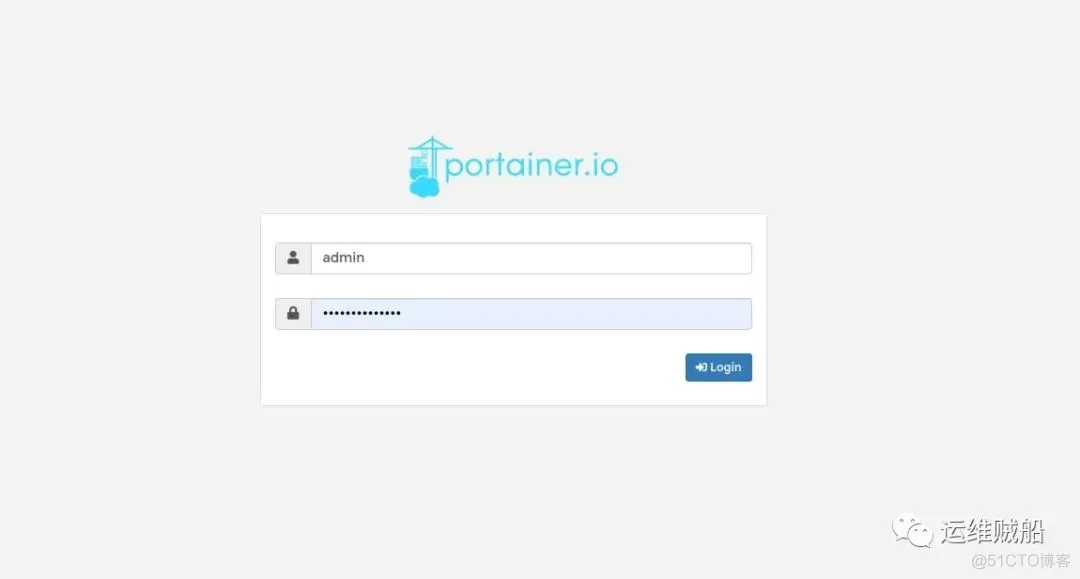
Docker部署 Mysql、redis、Rabbitmq、Vue、Java 项目 Docker 是一个开源的应用容器引擎,让开发者可以打包他们的应用以及依赖包到一个可移植的镜像中,然后发布到任何流行的 Linux 或 Windows 机器上,也可以实现虚拟化。容器是完全使用沙箱机制,相互之间不会有任何接口。本文主要讲解如何在Linux环境下使用 Docker 部署前后端分离项目,其中涉及到使用 Docker 安装本人项目相关的一些环境 ,例如mysql、rabbitmq、redis,基于CenterOS7.0。Docker 环境安装1.安装 Docker 客户端# step 1: 安装必要的一些系统工具 sudo yum install -y yum-utils device-mapper-persistent-data lvm2 # Step 2: 添加软件源信息 sudo yum-config-manager --add-repo http://mirrors.aliyun.com/docker-ce/linux/centos/docker-ce.repo # Step 3: 更新并安装 Docker-CE sudo yum makecache fast sudo yum -y install docker-ce # Step 4: 开启Docker服务 sudo service docker start2.配置镜像加速器sudo mkdir -p /etc/docker sudo tee /etc/docker/daemon.json <<-'EOF' { "registry-mirrors": ["https://sq2b0kv9.mirror.aliyuncs.com"] } EOF sudo systemctl daemon-reload sudo systemctl restart docker安装 PortainerPortainer 是一个轻量级 Web 端的 Docker 管理 UI,Portainer 够轻松地管理不同的 Docker 环境(Docker 主机或集群)。Portainer 的部署和使用十分简单。Portainer 可以部署为 Linux 容器或 Windows 本机容器,也支持其他平台。Portainer 允许您管理所有 Docker 资源(容器、映像、卷、网络等)!它与独立的 Docker 引擎和 Docker 集群模式兼容。1.安装# 拉取官方镜像 docker pull portainer/portainer # 运行镜像到容器 docker run -d -p 9000:9000\ --restart=always\ -v /var/run/docker.sock:/var/run/docker.sock\ -m 20M --oom-kill-disable --memory-swap=-1\ --name portainer\ portainer/portainer2.访问页面访问地址:http://localhost:9000,第一次打开需要设置用户名、密码,docker 模式我一般选择 Local 本机模式。通过此工具我们可以更加简便的对镜像和容器进行操作和管理。登录页 面板页 安装 mysql# docker search mysql 可通过此命令查看可用版本 # 拉取mysql镜像,默认会拉取最新版本,我这里加上版本号 docker pull mysql:8.0.0 # 查看镜像是否拉取成功 docker images # 在/home/docker/mysql目录下创建mysql挂载目录 mkdir {data,logs,conf} # 运行容器 docker run -d -p 3306:3306 -v /home/docker/mysql/my.cnf:/etc/mysql/conf.d/mysqld.cnf -v /home/docker/mysql/data:/var/lib/mysql -v /home/docker/mysql/logs:/var/log/mysql -e MYSQL_ROOT_PASSWORD=12345 --name mysql_test mysql:8.0.0说明:--name:容器名-e:配置信息,此处配置 mysql 的 root 用户登陆密码-d:后台运行容器,保证在退出终端后容器继续运行-p:端口映射,此处映射 主机 3306 端口 到 容器的 3306 端口-v:挂载目录此处需要注意不要直接挂载容器中的 mysql 配置文件目录,可能会将容器内的配置文件目录清空。个人建议将容器中的 my.cnf 文件复制出来进行选择性的修改,再挂载 mysql.cnf 文件即可。docker cp :用于容器与主机之间的数据拷贝。# 语法 docker cp [OPTIONS] CONTAINER:SRC_PATH DEST_PATH|- # 实例 docker cp 96f7f14e99ab:/etc/mysql/conf.d/mysqld.cnf /home/docker/mysql/my.cnf安装 redis因为 redis 默认配置只能够本地连接,不能进行远程访问,使用 Redis 客户端工具连接都会报错,因此需要手动挂载 redis 配置文件。# /home/docker/redis目录下新增挂载文件夹 mkdir {data,conf} # 下载最新版本的Redis镜像 docker pull redis # 新增redis配置文件 cd /home/docker/redis/conf touch redis.conf vim redis.conf添加以下内容#bind 127.0.0.1 protected-mode no appendonly yes requirepass 123456说明:bind 127.0.0.1 ,注释掉这部分,这是限制 redis 只能本地访问protected-mode:默认 yes,开启保护模式,限制为本地访问appendonly:redis 持久化(可选)requirepass:设置访问密码为 123456运行容器docker run --name myredis -p 6379:6379 -v /home/docker/redis/data:/data -v /home/docker/redis/conf/redis.conf:/etc/redis/redis.conf -d redis redis-server /etc/redis/redis.conf说明:--name:容器名称-p :表示将服务器的 6379(冒号前的 6379)端口映射到 docker 的 6379(冒号后的 6379)端口-d :表示以后台服务的形式运行 redis-v :挂载宿主机目录redis redis-server /etc/redis/redis.conf:表示运行 redis 服务器程序,并且指定运行时的配置文件经过以上步骤,便可以通过 redis 客户端工具进行连接,如果连接不上,检查安全组和服务器防火墙端口是否开放安装 rabbitmq# 拉取带图形化管理界面的镜像 docker pull rabbitmq:3.7.7-management # 根据下载的镜像创建和启动容器 docker run -d --name rabbitmq3.7.7 -p 5672:5672 -p 15672:15672 -v `pwd`/data:/var/lib/rabbitmq --hostname myRabbit -e RABBITMQ_DEFAULT_VHOST=my_vhost -e RABBITMQ_DEFAULT_USER=admin -e RABBITMQ_DEFAULT_PASS=admin df80af9ca0c9说明:-d:后台运行容器;--name:指定容器名;-p:指定服务运行的端口(5672:应用访问端口;15672:控制台 Web 端口号);-v:映射目录或文件;--hostname :主机名(RabbitMQ 的一个重要注意事项是它根据所谓的 “节点名称” 存储数据,默认为主机名);-e:指定环境变量;(RABBITMQ_DEFAULT_VHOST:默认虚拟机名;RABBITMQ_DEFAULT_USER:默认的用户名;RABBITMQ_DEFAULT_PASS:默认用户名的密码)Rabbitmq 访问地址:http://localhost:15672 至此,基本的运行环境都安装完毕,下面就是关键的打包步骤了。Vue 前端项目打包将 dist 下的所有文件目录拷贝到 SpringBoot 后端项目的 resources\static 目录下,static 目录需要新建。如果你的项目中用到了 shiro 或者 spring security 等安全框架,需要对静态资源放行。以上配置完成后,先在本地运行,再用 maven 进行打包。将 jar 包上传到服务器后,就要开始制作自己的镜像了,首先在与 jar 包同目录下新建 Dockerfile 文件。# 新建Dockerfile文件 touch Dockerfile # 编写Dockerfile文件 vim Dockerfile加入以下内容# Docker image for springboot file run # VERSION 0.0.1 FROM java:8 # VOLUME 指定了临时文件目录为/tmp。 # 其效果是在主机 /var/lib/docker 目录下创建了一个临时文件,并链接到容器的/tmp VOLUME /tmp # 将jar包添加到容器中并更名为app.jar ADD demo-01.jar app.jar # 运行jar包 RUN bash -c 'touch /app.jar' ENTRYPOINT ["java","-Djava.security.egd=file:/dev/./urandom","-jar","/app.jar"]执行 docker build -t [镜像名称] . ,至此镜像文件就制作完成了。docker images查看镜像是否存在。最后一步,创建并启动容器,docker run --name [容器名称] -d -p 80:8080 [镜像名]。