搜索到
2
篇与
的结果
-
 Termux 使用教程 #2 - 打造手机上的最强终端 前言虽然 Termux 下载安装后就直接可以使用了,但是为了让它用起来更顺手、看起来更顺眼,我进行了一系列的客制化操作。自定义扩展功能按键默认的功能按键实在是太简陋,连左右方向键都没有,使用起来并不方便。好在可以通过 ~/.termux/termux.properties 这个配置文件对按键进行定制。如果想设置成这样,可以在配置文件中添加如下内容:extra-keys = [['ESC','/','-','HOME','UP','END','PGUP','DEL'],['TAB','CTRL','ALT','LEFT','DOWN','RIGHT','PGDN','BKSP']]作为一个懒人,通常我都会一键操作:mkdir -p ~/.termux && echo "extra-keys = [['ESC','/','-','HOME','UP','END','PGUP','DEL'],['TAB','CTRL','ALT','LEFT','DOWN','RIGHT','PGDN','BKSP']]" > ~/.termux/termux.properties最后输入以下命令重载配置,或者关闭应用再打开。termux-reload-settings更换国内软件源默认情况下软件包下载的速度非常慢,可以通过更换国内的软件源来加快软件包下载速度。为了防止修改出错,先备份源列表文件:cp $PREFIX/etc/apt/sources.list $PREFIX/etc/apt/sources.list.bak出错还原方法:cp $PREFIX/etc/apt/sources.list.bak $PREFIX/etc/apt/sources.list使用 sed 命令一键修改:sed -i 's@^\(deb.*stable main\)$@#\1\ndeb https://mirrors.tuna.tsinghua.edu.cn/termux stable main@' $PREFIX/etc/apt/sources.list也可以输入 apt edit-sources 手动编辑源文件。将默认的官方源替换为清华大学的镜像源 https://mirrors.tuna.tsinghua.edu.cn/termux 。检查修改:$ cat $PREFIX/etc/apt/sources.list # The main termux repository: #deb https://dl.bintray.com/termux/termux-packages-24 stable main deb https://mirrors.tuna.tsinghua.edu.cn/termux stable main最后更新一下:pkg up如果卡进度条了,退出 Termux 的进程,重新打开,并运行 dpkg --configure -a 即可修复。安装常用工具安装一些基本的常用工具,方便后续的折腾。pkg i -y git curl wget tree vim nano tmux htop安装和配置 Oh My ZshOh My Zsh will not make you a 10x developer...but you may feel like one.上面那句话来自 Oh My Zsh README ,意思是 “装逼是第一生产力”。我使用 Oh My Zsh 倒不是为把终端搞得花里胡哨去装逼,作为一个实用主义者,我非常喜欢自动建议、补全和代码高亮功能,这极大的提高了终端的输入效率。所以不管什么平台,都会安装 Oh My Zsh 。安装 zshpkg i -y zsh安装 Oh My Zsh使用 curl 下载安装sh -c "$(curl -fsSL https://raw.githubusercontent.com/robbyrussell/oh-my-zsh/master/tools/install.sh)"使用 wget 下载安装sh -c "$(wget -O- https://raw.githubusercontent.com/robbyrussell/oh-my-zsh/master/tools/install.sh)"Oh My Zsh 安装完成后会提示你设置 zsh 为默认 sehll 。如果没有提示,输入下面的命令进行设置:chsh -s zsh修改 Oh My Zsh 主题Oh My Zsh 有很多内置主题,只需要修改配置文件即可启用。也可以选择安装 外置主题 。我使用的主题是 ys ,简单实用,不花里胡哨。使用 sed 命令一键修改:sed -i '/^ZSH_THEME=/c\ZSH_THEME="ys"' ~/.zshrc修改后输入下面的命令刷新配置就可以看到效果:source ~/.zshrc安装 Oh My Zsh 插件安装 zsh-syntax-highlighting (代码高亮)git clone https://github.com/zsh-users/zsh-syntax-highlighting $ZSH_CUSTOM/plugins/zsh-syntax-highlighting安装 zsh-autosuggestions (自动建议)git clone https://github.com/zsh-users/zsh-autosuggestions $ZSH_CUSTOM/plugins/zsh-autosuggestions安装 zsh-completions(自动补全)git clone https://github.com/zsh-users/zsh-completions $ZSH_CUSTOM/plugins/zsh-completionszsh-completions 插件还需把 autoload -U compinit && compinit 添加到 .zshrc 。输入命令可一键添加:[ -z "`grep "autoload -U compinit && compinit" ~/.zshrc`" ] && echo "autoload -U compinit && compinit" >> ~/.zshrc把需要启用的插件写入到配置文件中,使用 sed 命令一键操作。sed -i '/^plugins=/c\plugins=(git z zsh-syntax-highlighting zsh-autosuggestions zsh-completions)' ~/.zshrc如果你有自己想添加的插件,写在括号内即可,插件名称用空格隔开。最后应用配置source ~/.zshrc修改终端配色修改配色需要安装 Termux:Styling 这个插件,安装好后长按屏幕,进入 More... 菜单,选择 Style 就可以对配色和字体进行设置。这在上篇文章中介绍菜单和选项时有提到过。选择好你自己喜欢的配色和字体,设置好后会在 ~/.termux 目录中生成配色文件 colors.properties 和字体文件 font.ttf ,可以把这两个文件进行备份,以后只需要导入即可,就不再需要安装这个插件了。$ tree ~/.termux /data/data/com.termux/files/home/.termux ├── colors.properties ├── font.ttf ├── shell -> /data/data/com.termux/files/usr/bin/zsh └── termux.properties修改启动页面的问候语刚接触 Termux 时这些信息会对使用有帮助,但随着对 Termux 的深入了解,和人类本能的控制欲,肯定会想把它换掉,我发现多数小伙伴都会使用自己的 ID 以大字体的方式呈现。vi $PREFIX/etc/motd而对于我这种崇尚极简主义的人来说,选择让它不显示。touch ~/.hushlogin最后Termux 给我的第一印象是好难用,连左右方向键都没有,差点就卸载了。因为最近在研究路由器,于是就尝试在 Termux 中输入 pkg install iperf3 来安装 iPerf3 ,没想到装上了,然后就拿着手机满屋子测 WiFi 吞吐量。这也使我对它产生了兴趣,后来慢慢开始深入了解,一发不可收拾,也促使我进行了客制化的尝试。
 -
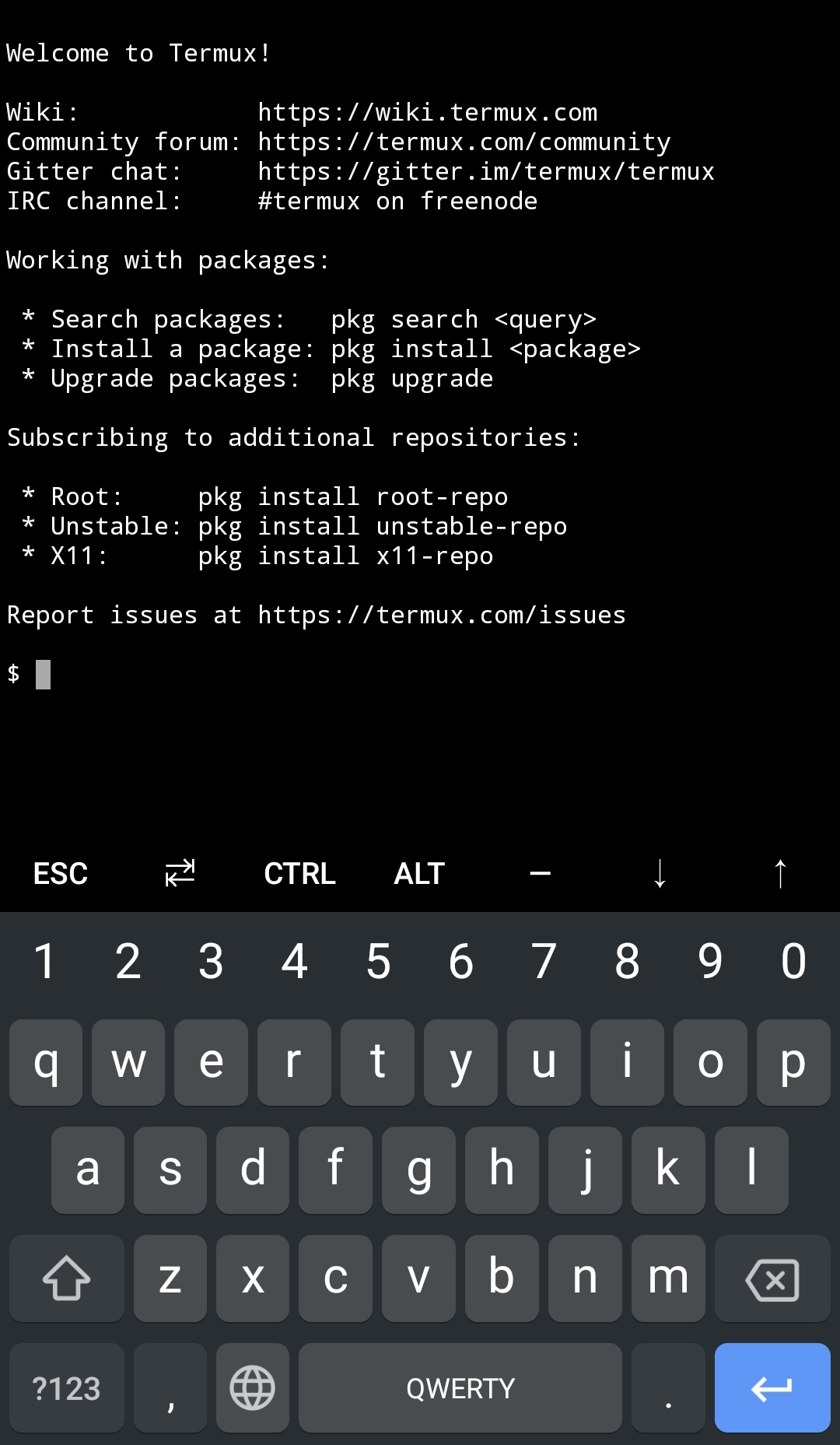
Termux 使用教程 #1 - Android 手机安装 Linux 前言Termux 是一个 Android 下的终端模拟器,可以在手机上模拟 Linux 环境。它是一个手机 App,可以从应用商店直接下载安装,打开就能使用,它提供一个命令行界面,让用户与系统交互。它支持 apt 软件包管理,可以十分方便安装软件包,而且完美支持 Python 、 PHP 、 Ruby 、 Go 、 Nodejs 、 MySQL 等工具。随着智能设备的普及和性能的不断提升,如今手机、平板等设备的硬件标准已经直逼入门级桌面计算机,使用 Termux 完全可以把手机变成一个强大的小型服务器。你甚至可以使用 Termux 通过 Nmap、Sqlmap、BBScan、subDomainsBrute、Hydra、RouterSploit 等工具实现端口扫描、注入检测、子域名爆破、多协议弱口令爆破、路由器漏洞检测框架多种功能,把手机打造成一个随身携带的渗透神器,成为现实版的艾登・皮尔斯。下载安装官方推荐从 F-Droid 和 Google Play 这两个平台下载,安装完打开就是下面这个样子。基本操作俗话说” 会跑之前,要先学会走 “,先了解基本操作,以后搞一些骚操作就轻而易举了。选项和菜单长按屏幕会出现可选择的复制光标,同时会显示 Copy(复制)、Paste(粘贴)、More...(更多)这几个选项。点击 More... 进入到下一级菜单。长按屏幕├── COPY: 复制├── PASTE: 粘贴├── More: 更多 ├── Select URL: 选择 URL └── Share transcipt: 传输当前会话的所有输出(通过Android api) └── Reset: 重置 └── Kill process: 杀掉当前终端会话进程 └── Style: 风格配色(需安装 Termux:Styling 插件) └── Keep screen on: 保持屏幕开启 └── Help: 帮助文档(Termux Wiki)从左侧屏幕边缘向右滑动可以拖出导航栏,在这里可以新建、切换、重命名会话 (session) 和调出输入法。常用快捷键在使用终端时,需要使用到 Alt、Ctrl、Esc 等键,但手机上并没有这些键。Termux 中可以使用音量减按钮来模拟 Ctrl 键。例如,音量减 +L 相当于在键盘上按下 Ctrl+L。以下是一些在终端中常用的快捷键,同样适用于 Termux 中。Ctrl+A -> 光标移动到开始位置Ctrl+E -> 光标移动到最末尾Ctrl+K -> 剪切此处至末尾的所有内容Ctrl+U -> 剪切此处至开始的所有内容Ctrl+W -> 剪切此处到左边的单词Ctrl+Y -> 粘贴由Ctrl + U、Ctrl + D、Ctrl + W剪切的单词Ctrl+L -> 相当于clear命令,清屏Ctrl+C -> 终止进程/命令Ctrl+D -> 关闭终端Ctrl+Z -> 挂起(发送 SIGTSTP 到)当前进程音量加按钮可以作为产生特定输入的特殊键,可以粗略的理解为笔记本电脑上的 Fn 键。音量加+E -> Esc键音量加+T -> Tab键音量加+1 -> F1键(音量增加 + 2相当于F2,以此类推)音量加+0 -> F10键音量加+B -> Alt+B,使用readline时返回一个单词音量加+F -> Alt+F,使用readline时转发一个单词音量加+X -> Alt+X音量加+W -> 向上箭头键音量加+A -> 向左箭头键音量加+S -> 向下箭头键音量加+D -> 向右箭头键音量加+L -> |(管道字符)音量加+H -> 〜(波浪号字符)音量加+U -> _(下划线字符)音量加+P -> Page Up键(上一页)音量加+N -> Page Down键(下一页)音量加+. -> Ctrl +\(SIGQUIT)音量加+V -> 显示音量控制音量加+Q -> 显示额外的按键视图音量加+K -> 同上扩展功能按键前面提到 Termux 可以使用音量键来实现快捷键操作,个人感觉使用音量键不是很不方便。Termux 还提供屏幕扩展功能按键。可以使用音量加 +Q 或者音量加 +K 可以显示和隐藏。此外,功能按键向左滑动可以调出文本输入框,可以更方便的粘贴和对待输入的指令进行更精细的修改。软件包管理Termux 除了支持 apt 命令外,还在此基础上封装了 pkg 命令,pkg 命令向下兼容 apt 命令。官方建议使用 pkg 命令,因为它会在安装或升级包时会自动更新 apt 列表,也就是说执行 pkg upgrade 相当于执行了 apt update && apt upgrade,简化了操作流程。命令 作用pkg search 搜索包pkg install 安装包,简写pkg ipkg uninstall 卸载包pkg reinstall 重新安装包pkg update / pkg upgrade 升级软件包,简写pkg uppkg list-all 列出可供安装的所有包pkg list-installed 列出已经安装的包pkg shoe 显示某个包的详细信息pkg files 显示某个包的相关文件夹路径Termux 与标准 Linux 目录结构的区别与大多数 Linux 发行版不同,Termux 不遵循文件系统层次结构标准,你无法在标准路径找到 /bin、/etc、/usr、/tmp 等目录。为了方便,Termux 提供了一个特殊的环境变量: PREFIX ,它相当于 /usr 目录。$ tree -d -L 1 $PREFIX /data/data/com.termux/files/usr ├── bin ├── etc ├── include ├── lib ├── libexec ├── share ├── src ├── tmp └── var此外用户主目录也在非常规位置。$ echo $HOME /data/data/com.termux/files/home由于没有 root 权限,想对根目录进行操作是不可能的。$ ls / ls: cannot open directory '/': Permission denied对此可以安装 proot ,并使用 termux-chroot 命令可以模拟 root 环境与标准的 Linux 目录结构。$ pkg i -y proot $ termux-chroot $ ls / bin data dev etc home lib proc root sbin share storage system tmp usr var vendor $ ls /usr bin etc include lib libexec share src tmp var这对某些必须要用到标准路径的一些程序会非常有用。root 权限前面提到的 proot 毕竟是模拟的方式,会有一定的局限性。如果手机已经 root ,在 Termux 中使用 su 虽然可以切换为 root 用户,但是会有一些 Termux 的命令无法正常使用,毕竟这不是一个标准的 Linux 环境。解决方案是安装 tsu 来获取 root 权限,tsu 是 Termux 中的 su 替代方案。安装 tsu:pkg i -y tsu使用 root 权限执行命令:tsudo command切换到 root 用户:tsu在 root 用户下,输入 exit 命令或者按 Ctrl+D 可以回到普通用户。访问外部存储Termux 默认只能访问自身内部的数据,如果要访问手机中其它的数据,输入下面的命令后,手机弹出对请求权限的窗口,允许即可。termux-setup-storage这个操作将创建 $HOME/storage 目录,此目录中的子目录将通过符号链接到手机存储中的一些常用目录。$ tree storage storage ├── dcim -> /storage/emulated/0/DCIM ├── downloads -> /storage/emulated/0/Download ├── movies -> /storage/emulated/0/Movies ├── music -> /storage/emulated/0/Music ├── pictures -> /storage/emulated/0/Pictures └── shared -> /storage/emulated/0此外还可以通过 /sdcard 来访问外部存储的根目录。SSH 连接作为 Linux 终端或者服务器,SSH 都是必须的。不管你是 SSH 连接到 Termux ,还是使用 Termux 去连其它主机,都需要先安装 openssh 。pkg i -y opensshTermux 使用 SSH 连接其它主机基本操作,ssh 命令:ssh User@Host -p PortSSH 连接到 Termux手机操作起来毕竟束缚太多,在电脑上通过 SSH 连接再进行操作是一件非常优雅的事情。设置密码:passwd查看用户名:whoami由于 Termux 是单用户环境,所以这个步骤不是必须的。使用任何用户名都可以进行登录。启动 SSH 服务端:sshdSSH 服务端程序默认是不启动的,且每次应用关闭再打开也需要再次启动。后面会讲如何自启 SSH 服务端。集齐 SSH 三要素,现在可以在电脑终端中输入 ssh 命令或者使用其它 SSH 客户端进行连接了。需要注意的是 Termux 的 SSH 端口是 8022 。ssh User@Host -p 8022执行 ssh 命令后,输入密码就可以连上了,然后就可以在电脑上方便的进行各种骚操作了。SSH 服务端(sshd)自启如果不想每次 ssh 连接 Termux 前去输入 sshd 命令可以设置自启。sshd 自启分两种情况,一种是打开 Termux 应用时自启,还有一种是手机开机后自启。打开应用时自启 SSH 服务端把 sshd 命令添加到 Shell 配置文件中即可,比如我使用的是 zsh ,那么就添加到 ~/.zshrc 中。如果是 bash ,那么就添加到 ~/.bashrc 。echo "sshd" >> ~/.zshrc手机开机后自启 SSH 服务端首先安装 Termux:Boot 插件,安装后给予该插件开机启动的权限,这样 Termux 就可以在开机后自启了。创建 ~/.termux/boot/ 目录(这个目录中放置的脚本会在开机启动 Termux 后执行)。mkdir -p ~/.termux/boot/在该目录中新建一个脚本,命名为 start-sshd ,把 sshd 命令添加到这个文件中即可。echo 'termux-wake-lock; sshd' > ~/.termux/boot/start-sshdtermux-wake-lock 命令可防止手机休眠导致 Termux 应用的进程被冻结。设置完成后,手机开机会自动启动 Termux ,并开启 SSH 服务端。