搜索到
1
篇与
的结果
-
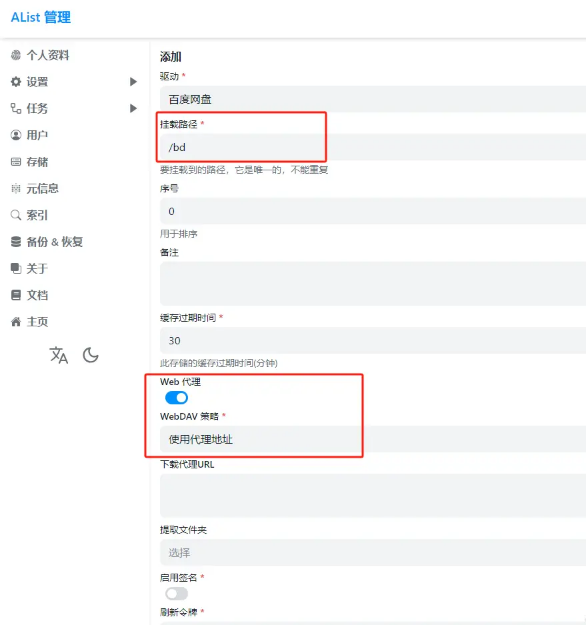
 让你免费拥有一个无限大小的存储服务器【全过程分享】 前言前段时间玩了AList,突发奇想既然RaiDrive能把Alist映射到本地,那是不是能把映射盘部署到服务器呢?这样我就有了一个无限大小的存储了,既然写了这篇文章,说明还是可以的,这篇没什么技术含量,没有什么深层次解读,只说实现过程细节步骤,查的资料也比较多,只是觉得有趣记录一下,如果涉及到谁的原创内容我没说请私聊,我给你名字和链接加上(/doge 保命)话不多说,开搂步骤大纲使用Alist管理网盘使用RaiDrive把Alist映射到本地把映射盘部署到服务器一:Alist管理网盘Alist:相当于一个聚合网盘管理器,能实现网盘的统一管理,并能达到文件在线浏览的效果AList 开源项目地址: https://github.com/alist-org/alist可以点击链接下载Alist Windows最新版:https://github.com/alist-org/alist/releases/download/v3.28.0/alist-windows-amd64.zip也可以在官网找自己喜欢的版本,但是注意新版本(V3 及更高版本)与 V2 不兼容下载完成后解压,在解压后的文件夹中打开cmd,运行 alist server 启动服务password is 后面是初始密码 start server 后面是 AList 的管理页面地址,IP(127.0.0.1/localhost) + 端口然后打开浏览器,输入链接127.0.0.1:5244 / localhost:5244输入账号(admin)密码(刚刚的初始密码)进入管理页面后可以点击右下角管理,修改初始密码,重新登录接下来添加需要管理的网盘,这里以百度网盘为例点击 管理 -> 存储 -> 添加驱动 选择百度网盘挂载路径 是根目录下的文件夹WebDav策略 推荐选择代理地址刷新令牌 为你百度网盘的 refresh_token ,官方文档里有获取方法:获取客户端ID与密匙 会自动获取,无需手动填写参数填写完毕后,直接点击添加 这就添加好了,接下来你就可以通过本机IP+端口访问网盘了如果要添加更多网盘,可以去 官方文档 查看,基本步骤都大差不差二:使用RaiDrive把alist映射到本地盘RaiDrive:将云存储和网络存储映射在本地磁盘 RaiDrive官网 :www.raidrive.com/ (点击Download下载)下载好后,打开 install 一直无脑下一步即可(注意安装位置,不建议安装到C盘)安装好后打开,点击 添加 服务类型 :选择 NAS —— WebDAV 虚拟驱动器 :前面是盘符,后面是名字,可以自行选择地址 :取消勾选,http后面填Alist的登陆地址,下面填/dav账户 :刚刚Alist登录的账号密码随后点击 连接 ,搞定此时在我的电脑里就多一个盘,打开之后就会显示Alist中管理的网盘注意:此处的磁盘大小为 7.99EB !!而 1EiB = 1,024 PiB = 1,048,576 TiB = 1,073,741,824 GiB 先别急着幻想,其实没有这么大,只不过是 没办法显示具体的大小,而随机生成的大小而已 /doge三:部署到服务器这里详细步骤我就不赘述了直接使用 Idea 新建一个web工程,配置Tomcat,默认 "Hello World" 出现之后(说明工程没有问题)在 Deployment 中添加映射路径选择刚刚添加的映射路径然后启动服务打开网页输入地址:localhost(ip):8080(Tomcat端口)/bd(Application context)至此,大功告成拓展啥?你问我这有啥用?既然都部署到服务器了,那还不是被咱玩弄于股掌之间以Android为例随便写个数据库 存放个文件路径,刚刚的web项目里 随便写个接口把路径返回,Android随便写个请求 从接口拿到数据,再随便找个播放器加载(顺便提一嘴,如果不行。。。那就是你写的太随便了/doge)注意事项还记得第一步,解压 Alist 的时候,启动了 alist server 的窗口吗,这个是在线的, 不能关闭!!! 关闭会导致Alist获取不到网盘资源,那么RaiDrive自然也就映射不到本地所以如果不想麻烦每次都手动启动,可以写个脚本实现:隐藏cmd窗口开机自启动 隐藏cmd窗口 :在 Alist解压文件夹 中新建一个 txt ,填入以下内容Set ws = CreateObject("Wscript.Shell") ws.run "D:\alist\alist.exe server",vbhide MsgBox "success"ws.run 修改为你 alist.exe 的路径保存之后将后缀改为 vbs 双击打开即可,弹出 success 说明启动成功这时你会发现,并没有cmd黑窗口弹出,打开alist管理页面,一切正常,🆗可以在任务管理器的进程中找到你启动的脚本,也可以在此处结束进程开机自启动 :将刚刚 vbs 文件,添加个快捷方式(注意!是快捷方式)打开运行( Win + R ),输入 shell:startup ,再将快捷方式拖入打开的文件夹里重启测试下,开机后等待success窗口弹出,大功告成!结语Alist加载会有延迟,对于过大的文件,有时亦会导致卡顿,对于宽带会有一定的要求,目前网上对Alist各网盘的优化和解决办法很多,大家可以根据自己的需求添加完善内网访问效果理想,若想在公网访问,无论是本地穿透,还是部署到云服务器,都需要通过服务器中转,转发之后具体能达到什么样的效果需要测试,如果有哪位大佬做出来了欢迎告知本篇没什么深层讲解,因此也没什么难度,按照步骤一步一步来即可,如果有问题随时提问,要是我哪里写错了,别客气,过来给我一巴掌,就行了(温柔点,别打肿,影响颜值就不好了/doge)。