搜索到
17
篇与
的结果
-
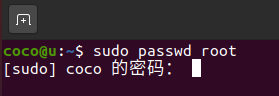
 ubuntu 使用root用户登录系统 Ubuntu20.04 安装完成之后,默认是没有 root 账户登录权限的,不过我们可以通过创建的普通用户获取管理员权限,然后修改配置和 root 账户的密码,最后实现登录 root 账户,具体操作步骤如下:1. 以普通用户登录系统,创建 root 用户的密码在终端输入命令:sudo passwd root先输入当前管理用户(如用户 coco )的密码,用于提权。然后再输入为 root 用户所设置的密码,输入两次,这样就完成设置 root 用户密码了(注意 Linux 系统下密码是没有回显的)2. 修改50-ubuntu.conf文件在终端输入命令:sudo vim /usr/share/lightdm/lightdm.conf.d/50-ubuntu.conf在文件末尾增加如下两行并保存:greeter-show-manual-login=true #手工输入登陆系统的用户名和密码 allow-guest=false #不允许guest登录(可选)3. 修改gdm-autologin文件在终端输入命令:sudo vim /etc/pam.d/gdm-autologin在第三行前面加#以注释掉auth required pam_succeed_if.so user != root quiet_success,随后保存并退出4. 修改gdm-password文件在终端输入命令:sudo vim /etc/pam.d/gdm-password在第三行前面加#以注释掉auth required pam_succeed_if.so user != root quiet_success,随后保存并退出5. 修改/root/.profile文件在终端输入命令:sudo vim /root/.profile将文件末尾的mesg n 2> /dev/null || true这一行注释掉,并随后添加:tty -s&&mesg n || true6. 注销当前用户,登录 root 用户一般修改完配置后最好重启一下reboot点击未列出?输入 root 然后按回车键登录系统
 -
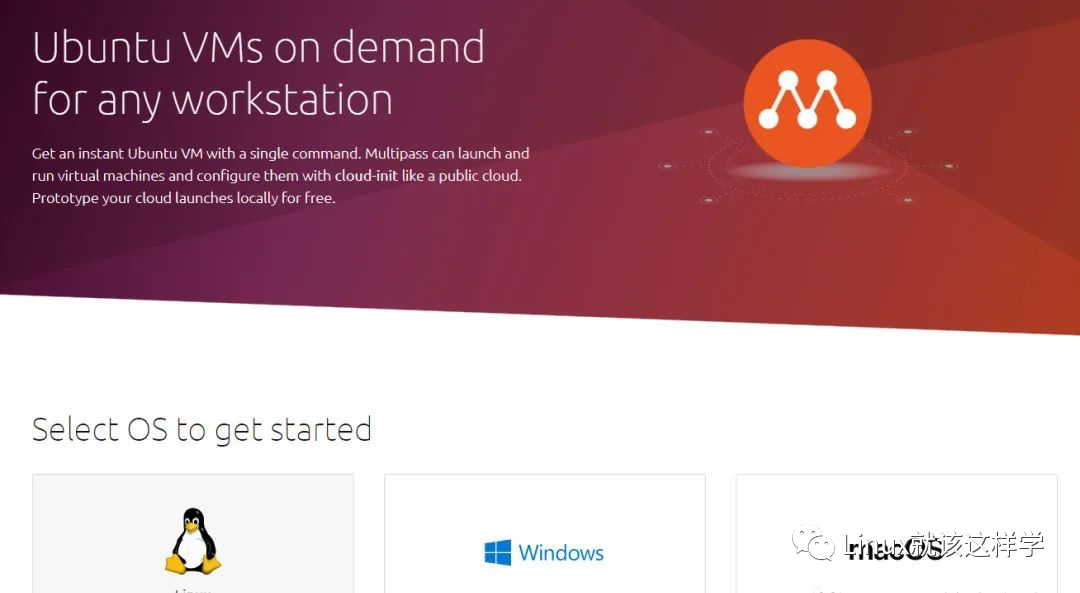
换掉 VMware?轻量级虚拟机,横空出世! 对于从事IT技术行业的我们,大家对VMware虚拟机应该都比较熟悉,平时自己搭个学习、测试、开发环境啥的,还真离不开它。VMware 虚拟机的功能非常强大,比如:启动快速,运行程序更加方便快捷;虚拟系统只能模拟和现有操作系统相同的环境,而虚拟机则可以模拟出其他种类的操作系统;而且虚拟机需要模拟底层的硬件指令,所以在应用程序运行速度上比虚拟系统慢得多。VMware 虚拟机确实是真的好用,但是它是收费的,而且费用还不便宜。所以,今天,给大家介绍一款好用、轻量级的虚拟机产品 Multipass(免费开源)。Multipass 简介Multipass是一款非常轻量级的虚拟机命令管理工具,它支持 Linux、Windows 和 macO S等多平台运行环境。Multipass 是由 Ubuntu 运营公司 Canonical 所推出的开源项目。在不同的操作系统上,使用的是不同的虚拟化技术,可以使用最小的资源开销来快速创建你所需要的虚拟机。对于使用 Linux系统的程序员来讲,Multipass 它还提供一个命令行界面来管理你的Linux实例,非常的方便、易操作与管理。Multipass 安装在官方网站:https://multipass.run/ 选择对应该的系统版本下载即可:我这里选择的Windows 版本安装之后,查看自己安装的版本multipass versionMultipass使用创建Ubuntu虚拟机首先查看可以下载使用的 Ubuntu 镜像multipass find运行成功后,可以看到下面的这些镜像列表,包含各种版本的。Image Aliases Version Description snapcraft:core18 20201111 Snapcraft builder for Core 18 snapcraft:core20 20201111 Snapcraft builder for Core 20 core core16 20200818 Ubuntu Core 16 core18 20200812 Ubuntu Core 18 16.04 xenial 20210128 Ubuntu 16.04 LTS 18.04 bionic 20210129 Ubuntu 18.04 LTS 20.04 focal,lts 20210223 Ubuntu 20.04 LTS 20.10 groovy 20210209 Ubuntu 20.10 appliance:adguard-home 20200812 Ubuntu AdGuard Home Appliance appliance:mosquitto 20200812 Ubuntu Mosquitto Appliance appliance:nextcloud 20200812 Ubuntu Nextcloud Appliance appliance:openhab 20200812 Ubuntu openHAB Home Appliance appliance:plexmediaserver 20200812 Ubuntu Plex Media Server Appliance新建一个容器multipass launch --name dg然后下载最新版的 Ubuntu 镜像,之后我们就可以直接使用了multipass exec dg -- lsb_release -d操作虚拟机查看虚拟机列表虚拟机创建完成后,查看虚拟机列表。$ multipass list Name State IPv4 Image dg Running 192.168.24.5 Ubuntu 18.04 LTS现在有一台 Ubuntu 18.04 版本的虚拟机在运行,对应的 IP 地址是:192.168.24.5查看虚拟机信息通过命令你可以查看当前运行的虚拟机具体信息。$ multipass info --all Name: dg State: Running IPv4: 192.168.24.5 Release: Ubuntu 18.04.4 LTS Image hash: fe3030933742 (Ubuntu 18.04 LTS) Load: 0.00 0.00 0.00 Disk usage: 1.5G out of 4.7G Memory usage: 112.1M out of 985.7M进入虚拟机使用下面的命令查看虚拟机的系统配置信息、内存、磁盘等的使用情况。multipass shell dg如果你不想进入系统内部,也可以通过上述提到的 multipass exce 命令,来操作 Ubuntu 系统。暂停/重启虚拟机# 暂停 $ multipass stop dg # 启动 $ multipass start dg删除/释放虚拟机使用 delete 命令 删除虚拟机之后,该虚拟机实际上还是存在了,想要彻底删除则需要释放虚拟机。# 删除 $ multipass delete dg # 释放 $ multipass purge dg配置自动化既要保持开发环境和线上环境一致,又要节省部署时间。我们可以使用 --cloud-init 对容器进行初始化配置:$ multipass launch --name ubuntu --cloud-init config.yaml config.yaml 是初始化配置文件,内容如下: #cloud-config runcmd: - curl -sL https://deb.nodesource.com/setup_12.x | sudo -E bash - - sudo apt-get install -y nodejs - wget https://releases.leanapp.cn/leancloud/lean-cli/releases/download/v0.21.0/lean-cli-x64.deb - sudo dpkg -i lean-cli-x64.debruncmd 可以指定容器首次启动时运行的命令。总结经过一段时间的使用,我认为这款工具确实是不错的!比如说我要搞点 linux 的小试验,通过 Multipass 几分钟就能搭起系统来测试。要测试小型数据库集群,也可以通过 Multipass 在本地快速搭建虚拟机集群,很不错!唯一美中不足的是 Multipass 只能使用 Ubuntu 镜像,因为这款工具是由 Ubuntu 背后的 Canonical 公司开发开源的。相关链接官网:https://multipass.run/文档:https://multipass.run/docs/
-
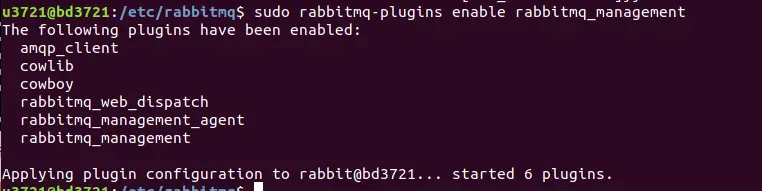
Ubuntu18.04 安装 RabbitMQ (正确安装) 安装 erlang由于 rabbitMq 需要 erlang 语言的支持,在安装 rabbitMq 之前需要安装 erlangsudo apt-get install erlang-nox安装 Rabbitmq更新源sudo apt-get update安装sudo apt-get install rabbitmq-server启动、停止、重启、状态 rabbitMq 命令sudo rabbitmq-server start sudo rabbitmq-server stop sudo rabbitmq-server restart sudo rabbitmqctl status添加 admin,并赋予 administrator 权限添加 admin 用户,密码设置为 adminsudo rabbitmqctl add_user admin admin赋予权限sudo rabbitmqctl set_user_tags admin administrator赋予 virtual host 中所有资源的配置、写、读权限以便管理其中的资源sudo rabbitmqctl set_permissions -p / admin '.*' '.*' '.*'RabbitMQ GUID 使用1、官方提供的一个 web 管理工具(rabbitmq_management) 2、安装了 Rabbitmq 后,默认也安装了该管理工具,执行命令即可启动先定位到 rabbitmq 安装目录sudo rabbitmq-plugins enable rabbitmq_management浏览器访问 http://localhost:15672/ 使用刚刚创建的 admin 就可以登录,密码也为 admin
-
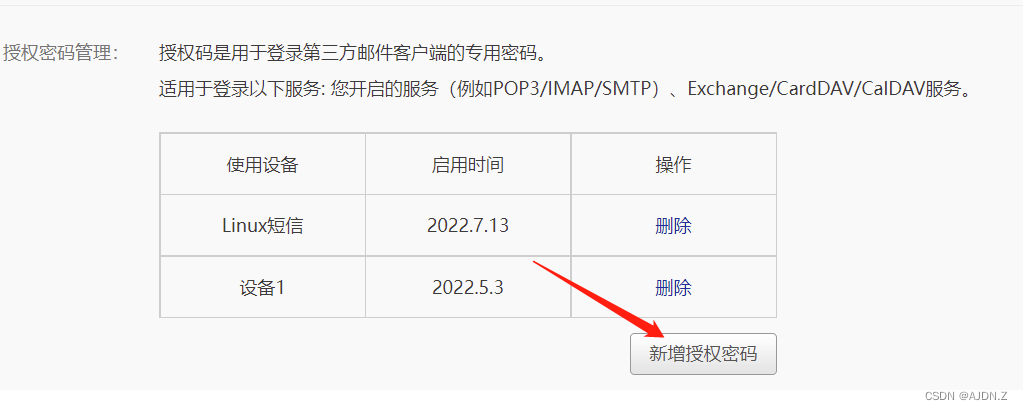
Ubuntu下使用ssmtp+mailutils配合163邮件配置自动发送邮件 安装 ssmtp mailutilsapt install -y ssmtp mailutils编辑配置ssmtp文件vim /etc/ssmtp/ssmtp.conf# cat /etc/ssmtp/ssmtp.conf | grep -v ^# root=postmaster #163邮箱smtp mailhub=smtp.163.com:465 hostname=ubuntu UseTLS=Yes #163邮箱 root=xxxxx@163.com #邮箱名 AuthUser=xxxxx #授权码 AuthPass=授权码 #注意这里是授权码,需要去邮件界面手动添加vim /etc/ssmtp/revaliases# cat /etc/ssmtp/revaliases | grep -v ^# root:123456@163.com:smtp.163.com:465 #用户名:发送邮箱地址:邮箱smtp地址:端口测试echo "hello world" | mail -s "title" 666666@qq.com配置定时任务crontab -e0 14 * * 1 cd /root/&&/root/sendMessage.sh
-
记Ubuntu16.04 下 LibreOffice的安装与使用 LibreOffice主包和语言包wget http://mirrors.ustc.edu.cn/tdf/libreoffice/stable/6.4.6/deb/x86_64/LibreOffice_6.4.6_Linux_x86-64_deb.tar.gzwget http://mirrors.ustc.edu.cn/tdf/libreoffice/stable/6.4.6/deb/x86_64/LibreOffice_6.4.6_Linux_x86-64_deb_langpack_zh-CN.tar.gztar xf LibreOffice_6.4.6_Linux_x86-64_deb.tar.gzsudo dpkg -i LibreOffice_6.4.6.2_Linux_x86-64_deb/DEBS/*.debtar xf LibreOffice_6.4.6_Linux_x86-64_deb_langpack_zh-CN.tar.gzsudo dpkg -i LibreOffice_6.4.6.2_Linux_x86-64_deb_langpack_zh-CN/DEBS/*.deb字体wget https://mirrors.tuna.tsinghua.edu.cn/adobe-fonts/source-han-serif/SubsetOTF/SourceHanSerifCN.zipwget https://mirrors.tuna.tsinghua.edu.cn/adobe-fonts/source-han-sans/SubsetOTF/SourceHanSansCN.zipunzip SourceHanSansCN.zipunzip SourceHanSerifCN.zipsudo cp -r SourceHanSansCN /usr/share/fonts/sudo cp -r SourceHanSerifCN /usr/share/fonts/sudo apt install fontconfigfc-cache -fv其它依赖sudo apt install -y openjdk-8-jdk libxinerama1 libcairo2 libcups2 libsm6使用(word转pdf)libreoffice6.4 --invisible --convert-to pdf input.docx --outdir .
-
ubuntu怎么切换到root用户,切换到root账号方法 ubuntu怎么切换到root用户,我们都知道使用su root命令,去切换到root权限,此时会提示输入密码,可是怎么也输不对,提示“Authentication failure”,此时有两种情况一个是真的是密码错了,另一种就是刚安装好的Linux系统,没有给root设置密码。打开Ubuntu,输入命令:su root,回车提示输入密码,怎么输入都不对步骤1:给root用户设置密码:命令:sudo passwd root输入密码,并确认密码。步骤2:重新输入命令:su root然后输入密码:发现可以切换到root权限了。步骤3:使用su xyx命令,切换到普通用户。
-