搜索到
5
篇与
的结果
-
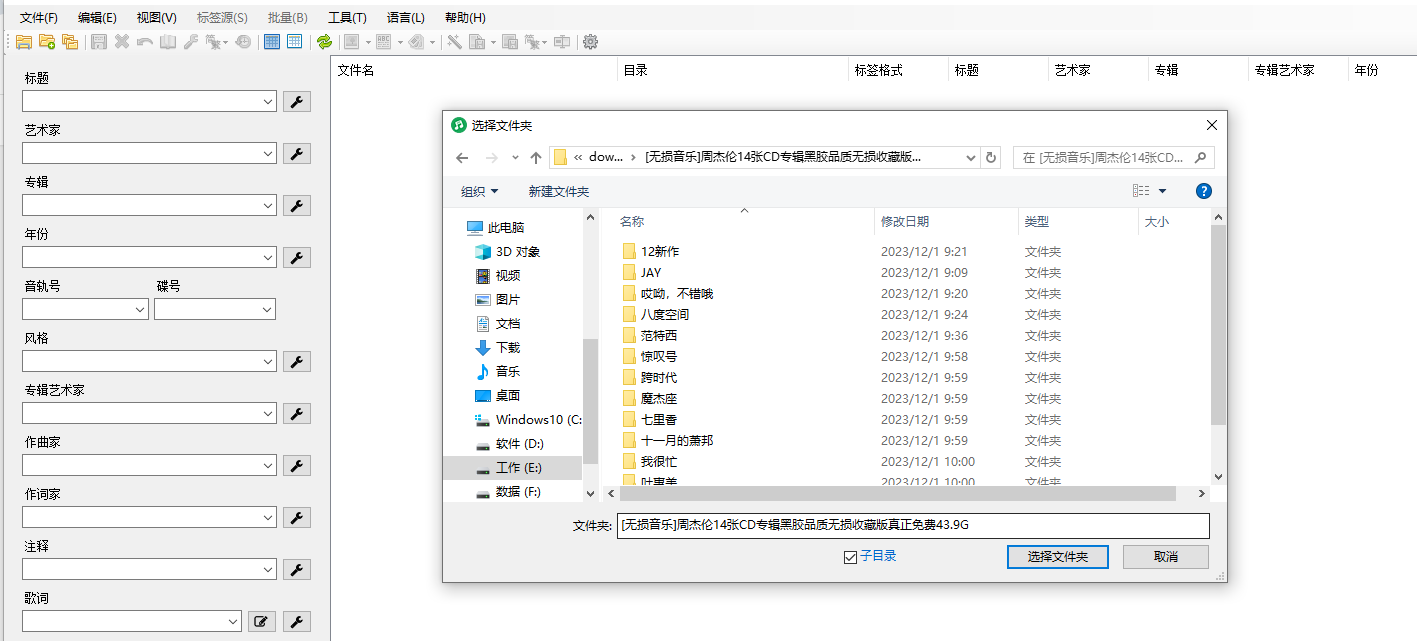
 MusicTag音乐刮削软件,用它刮音乐的专辑、歌词、封面非常方便 前言上次用群晖搭建音乐媒体中心,就说想要找一个类似TMM的音乐刮削软件,后来在网友的推荐下发现了 Music Tag 这款软件,用它来刮削音乐的名称、歌手、专辑、封面真的太好用了。它的界面很简单,和我之前用的 Mp3tag 很像,但是平凡却不普通,它上部为菜单栏,左侧为音乐的标签栏,右侧为文件列表。使用初次使用要添加索引的目录可以添加多个或者随意更改所有目录,设置好以后,每次打开都会读取设置好目录中的音乐。设置好目录后,目录中所有的因为文件都会被扫描出来了。先来介绍一下 Music Tag 刮削的数据源,它的数据源包括 网易云、QQ音乐、itunes、酷狗、酷我 等,基本上网易云和QQ音乐就能找到绝大多数的音乐信息,有它们两个就足够了。下面介绍一下如何利用 Music Tag 刮削音乐的标签, 选中 我们想要下载标签的音乐,可以单选,可多选,然后 点击 上方的 自动匹配标签 按键,会弹出一个窗口,让我们选择我们想要刮削的信息,同时在后面 勾选 是否覆盖我们的原有标签。如果同时刮削的音乐比较多,需要等一段时间,不过速度还是很快的。刮削完成后,可以在左侧标签栏看到刮削到的信息,信息很全面,名称、歌手、专辑、年份、音轨号、歌词、封面都可以下载到,我的400多首歌曲,都能轻松完成标签的设置,而且信息准确,非常好用。完成刮削后,要保存一下标签信息,当然对标签不满意的,不保存原有信息就不会变了。批量重命名除了刮削音乐的标签,它还有一个功能和好用,就是可以批量重命名,我喜欢用标题-艺术家的形式命名歌曲,它可以快速实现批量重命名,当然,它还有更多自定义的命名方法。结尾使用 Music Tag 刮削完并整理好的音乐,全部都有音乐封面,而且在车上听歌,显示的音乐信息和封面都很准确,真是非常好用的一款软件。
 -
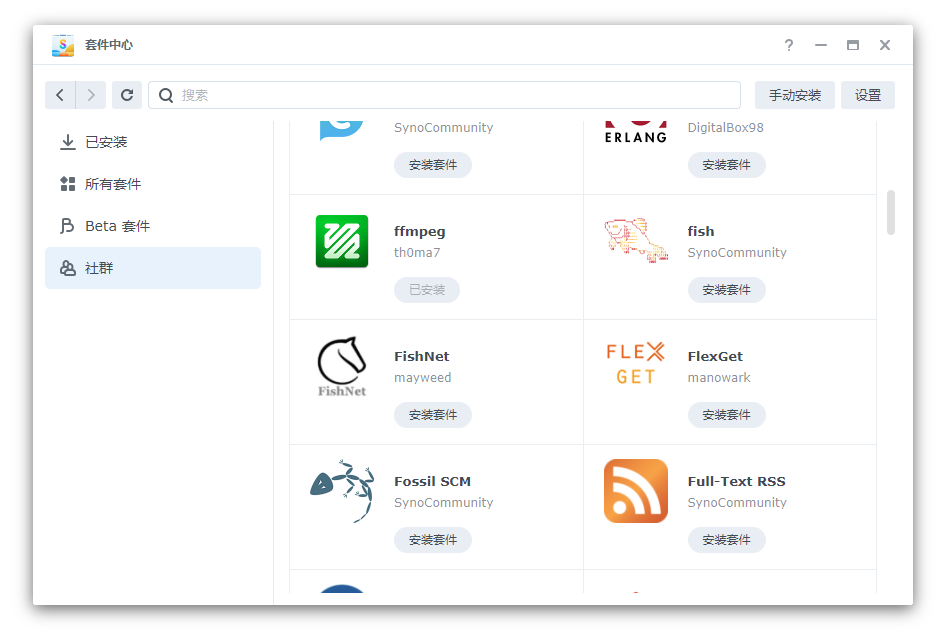
群晖 DMS7.0 Video Station 支持 DTS 和 eac3 解决方案 Video Station 一直是我必装并且使用频繁的套件。但一直有个问题比较困扰,如果下载的是高清视频,经常会提示不支持当前所选音频的文件格式,因此无法播放视频。请尝试其它音轨。 具体原因我不过多赘述,在网上找了一些方案基本都是搬运,所以我翻阅了很多资料,经过尝试之后成功解决。在这里把过程记录下来,各位如果有相同问题的可以用来参考。下面开始操作。首先安装社区版FFMPEG社区地址:http://packages.synocommunity.com套件中心 > 社群 > ffmpeg开启SSH可设置自定义端口或使用默认端口使用终端连接群晖依次输入以下命令:# 切换到root权限,回车后输入管理员密码即可 sudo -i # 保存 Video Station 使用的 ffmpeg mv -n /var/packages/VideoStation/target/bin/ffmpeg /var/packages/VideoStation/target/bin/ffmpeg.orig # 注入脚本 wget -O - https://gist.githubusercontent.com/BenjaminPoncet/bbef9edc1d0800528813e75c1669e57e/raw/ffmpeg-wrapper > /var/packages/VideoStation/target/bin/ffmpeg # 更改脚本的所有权和模式 chown root:VideoStation /var/packages/VideoStation/target/bin/ffmpeg chmod 750 /var/packages/VideoStation/target/bin/ffmpeg chmod u+s /var/packages/VideoStation/target/bin/ffmpeg # 保存 Video Station 的 libsynovte.so cp -n /var/packages/VideoStation/target/lib/libsynovte.so /var/packages/VideoStation/target/lib/libsynovte.so.orig chown VideoStation:VideoStation /var/packages/VideoStation/target/lib/libsynovte.so.orig # 使libsynovte.so 支持 DTS, EAC3, TrueHD sed -i -e 's/eac3/3cae/' -e 's/dts/std/' -e 's/truehd/dheurt/' /var/packages/VideoStation/target/lib/libsynovte.so替换群晖使用的 FFmpeg命令 调用的相关文件(注意DMS6.0和DMS7.0不同):DMS6.0mv /var/packages/CodecPack/target/bin/ffmpeg33 /var/packages/CodecPack/target/bin/ffmpeg33.orig cp /var/packages/VideoStation/target/bin/ffmpeg /var/packages/CodecPack/target/bin/ffmpeg33DMS7.0mv /var/packages/CodecPack/target/bin/ffmpeg41 /var/packages/CodecPack/target/bin/ffmpeg41.orig cp /var/packages/VideoStation/target/bin/ffmpeg /var/packages/CodecPack/target/bin/ffmpeg41重启Video Station套件通过套件中心进行Video Station的重启后续的更新更新只需要执行以下命令即可:wget -O - https://gist.githubusercontent.com/BenjaminPoncet/bbef9edc1d0800528813e75c1669e57e/raw/ffmpeg-wrapper > /var/packages/VideoStation/target/bin/ffmpeg还原与卸载如果出现了问题,或者不想用了。执行以下命令即可还原:# 还原 Video Station 官方使用的 ffmpeg 与 libsynovte.so mv -f /var/packages/VideoStation/target/bin/ffmpeg.orig /var/packages/VideoStation/target/bin/ffmpeg mv -f /var/packages/VideoStation/target/lib/libsynovte.so.orig /var/packages/VideoStation/target/lib/libsynovte.so mv -f /var/packages/CodecPack/target/bin/ffmpeg41.orig /var/packages/CodecPack/target/bin/ffmpeg41当然,你也可以在套件中心卸载重装 Video Station 套件,来达到还原的效果。操作完之后,一切正常,Synology Photos也都正常有缩略图和播放。又能愉快的通过Video Station套件看片了。
-
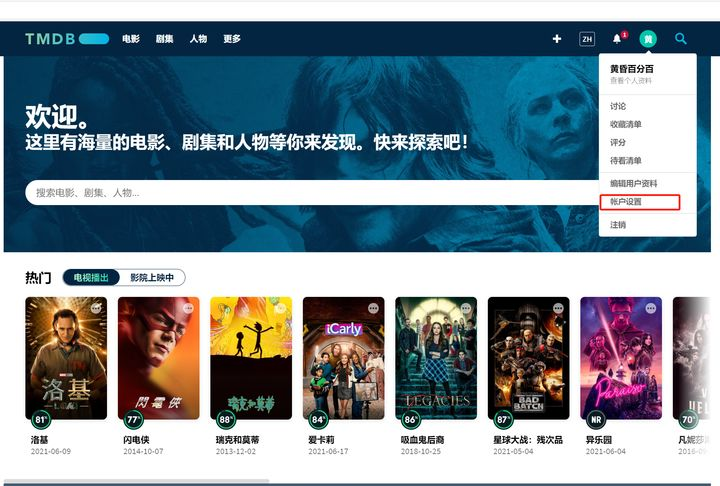
群晖DSM VideoStation视频自动刮削 手把手教程 The Movie Database API 的申请 ▲注册The Movie Database账号,并进入账户设置界面。 ▲点击网页左面的API按钮。 ▲在创建选项中选择Develop 开发者选项。 ▲根据要求填写个人信息,应用URL随便填一个网址就行。 ▲之后备份红框中的 API密钥 待用。 开启群晖端SSH▲在DSM控制面板中进入终端机和 SNMP ▲选择启动 SSH功能 ,并点击 应用。 电脑端的操作▲找一台与群晖系统同一局域网的电脑,进入Winodws PowerShell。 ▲首先输入 ssh 群晖用户名@群晖的局域网IP -P 22 然后输入对应密码,连接上SSH后再输入 sudo -i 再输入管理员密码。 ▲再输入 cd /etc vi hosts ▲如果 .hosts.swp 文件已经存在,则需要按 E 进入。 ▲紧接着在 hosts 界面中按下 i 键盘进入 输入模式 ,将 13.226.238.82 api.themoviedb.org 加进 hosts 中,并按 ESC 退出输出模式,并输入 :wq 保存并退出hosts ▲最后,输入 rm .hosts.swp 删除hosts文件,之后一路输入 exit 直到退出Windows PowerShell。 群晖DSM Video Station中的设置▲进入VideoStation ▲在Video Station中依次点击设置按钮,选择视频信息插件页面,选择The Moive Database,点击编辑。 ▲将之前准备好的The Movie Database的API粘贴到这里,点击确定。 ▲紧接着进入视频库页面,点击再次搜索所有视频信息。 ▲刷新一下网页,你就可以发现Video Station已经可以自动刮削影视信息了。 最后为了方便大家设置,我把部分代码放在下面,方便大家复制: cd /etc vi hosts 13.226.238.82 api.themoviedb.org :wq rm .hosts.swp
-
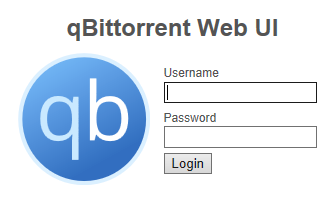
群晖Docker 搭建qbittorrent qBittorrent项目旨在提供一个开源软件µTorrent的替代品。安装 qbittorrent在群晖Docker注册表中搜索 qbittorrent ,找到 linuxserver/qbittorrent ,双击加载,选择自己所需的版本,此处选择 14.2.0.99201912180418-6819-118af03ubuntu18.04.1-ls59 版本;在群晖Docker映像中双击 linuxserver/qbittorrent:14.2.0.99201912180418-6819-118af03ubuntu18.04.1-ls59 来创建一个容器;容器名称: qbittorrent点击「高级选项」进行配置「卷」选项卡Local locationContainer locationUsage/docker/qbittorrent/config/config目录/docker/qbittorrent/downloads/downloads目录此处 /downloads 是下载后文件的地址,可以根据自己的需求修改「端口」选项卡本地端口容器端口类型168816881tcp168816881udp1808018080tcp「环境变量」选项卡新增以下字段:变量赋值说明PS1$(whoami)@$(hostname):$(pwd)$运行目录TempPath/downloads临时文件的保存路径SavePath/downloads下载保存的路径HOME/config配置文件目录WEBUI_PORT18080网页访问的端口号PUID1024设置权限配置 qbittorrent值得注意的是,第一、这里qbittorrent不支持ssh;第二、你必须确保容器端口和本地端口一致。设置路由端口映射 18080防火墙开放 18080 端口访问 qbittorrent地址栏输入:http://www.exampe.com:18080默认的用户名:admin,默认密码:adminadmin
-
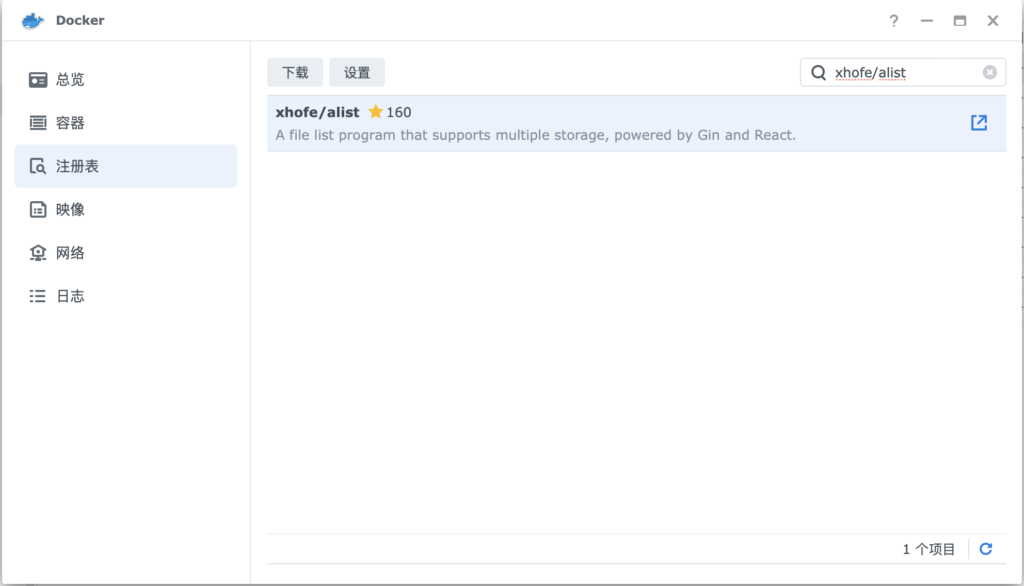
群晖部署Alist将云盘装载为本地硬盘 Alist一个支持多种存储的文件列表程序,使用 Gin 和 Solidjs。项目地址:https://alist.nn.ci/zh/打开Docker仓库,搜索 xhofe/alist 选择 latest 点击下载 下载完成以后双击打开我们的镜像,直接下一步 容器端口5244,本地端口可以自定义,这里我用默认的5244端口 映射目录到 /opt/alist/data 点击 完成 打开日志找到 password 登录浏览器输入群晖的IP+设置的本地端口号默认用户名admin,输入刚才日志的密码进入首页后还没有添加存储启动器,点击下面的管理进行设置先修改下默认的用户名密码 添加云盘选择要添加的云盘即可!!