搜索到
55
篇与
的结果
-
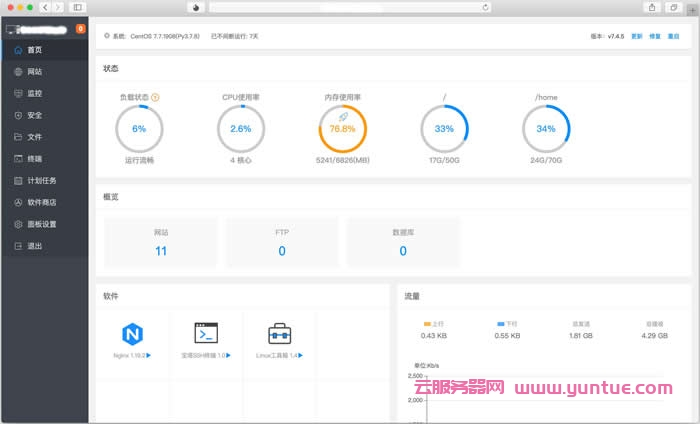
 宝塔面板卸载重装教程:清理删除宝塔面板并重新开始 宝塔面板卸载重装怎么操作?我们很多用户可能安装宝塔之后会经常看一下有没有新版本,如果有新版直接右上角”更新”升级一下版本就可以了,升级新版也有助于修复已知的 BUG 或漏洞。那么除了升级之外,如果我们想卸载宝塔,并且使用其他的建站环境的话,可以看一下本文整理的宝塔面板一键卸载重装教程。目前,卸载方法主要包括直接重装系统法以及使用宝塔提供的卸载命令进行卸载的方法。一、直接重装系统以实现卸载宝塔面板重装系统很容易,直接在云服务器管理中点重装,选择操作系统即可重装,主流云服务商都有这功能。等重装完之后,所有数据都没了,自然也就实现了卸载的目的。但是,重装之前,一定要做好数据备份,否则如果有重要的数据,丢失了就不好了。注意:如果是云服务器,我们可以利用快照备案,不过也并不是万能的,尽量把数据打包到本地备份,以防不测!二、使用卸载命令进行卸载宝塔面板宝塔官方有提供宝塔面板的卸载命令,使用这个卸载命令,我们就能将宝塔面板卸载掉。Ps:这里有一点需要注意的,如果卸载宝塔面板的同时,也希望将 Nginx、MySQL、PHP 等组件卸载掉,那么我们应该先在宝塔面板里面卸载掉以上软件后,再进行下面的步骤。登录 VPS 后,我们复制以下卸载命令并回车执行,即可一键卸载宝塔面板:/etc/init.d/bt stop && chkconfig --del bt && rm -f /etc/init.d/bt && rm -rf /www/server/panel三、使用卸载脚本进行卸载宝塔面板除了使用卸载命令进行卸载外,我们也可以使用官方提供的卸载脚本进行卸载,同时这个卸载脚本会更暴力一些。同样也是需要通过 SSH 登录搬瓦工 VPS 的,登录后,我们复制以下命令,然后依次执行即可:wget http://download.bt.cn/install/bt-uninstall.sh sh bt-uninstall.sh执行第二行命令后,会让我们进行以下选择:1、卸载宝塔2、卸载宝塔及运行环境(可能影响站点、数据库及其他数据)如果是单纯的卸载宝塔,需要保留 LNMP 等运行环境,则选择 1 选项;如果是想卸载宝塔和运行环境,则选择 2 选项。按照自己的需求,选择对应的选择,回车后即可卸载宝塔面板。本文来源:https://yuntue.com/post/30105.html | 云服务器网,转载请注明出处!
 -
最详细的宝塔安装教程 宝塔安装教程(一)服务器(二)进入 shell 页面(三)在 shell 页面安装宝塔(四)登陆宝塔(一)服务器先搞台服务器,1 核 2G 就可以了 我们选择安装在服务器上,我选择的服务器是阿里云 有了服务器后先设置好登陆密码 (二)进入 shell 页面直接远程连接服务器,方法有很多,不一一展示了 这边我就直接用浏览器演示输入下面代码切换至 root 账号//切换root账号sudo su root(三)在 shell 页面安装宝塔宝塔官网:https://www.bt.cn 点击立即安装 复制代码// 最好是去官网看最新代码yum install -y wget && wget -O install.sh http://download.bt.cn/install/install_6.0.sh && sh install.sh回车下载安装,遇到(y/n)输入 y,也就是 yes,继续安装 看到黄色字体后(_是颜色哈_),就代表安装完成了 把这部分代码复制下来保存好,我们使用外网进入宝塔在 shell 里,复制粘贴我都用的是鼠标右键(有更好的快捷键可以留言告诉我,谢谢各位大佬)对了我们还要放行 8888 端口直接去服务器控制台,放行 8888 端口(四)登陆宝塔在浏览器输入我们刚才复制保存的外网链接 使用刚才的账号密码登陆即可这是宝塔推荐的一些 LAMP,选择推荐的一键安装就好了 **到这里本教程也就结束了 谢谢各位观看,如果有错误的地方,可以留言告知**
-
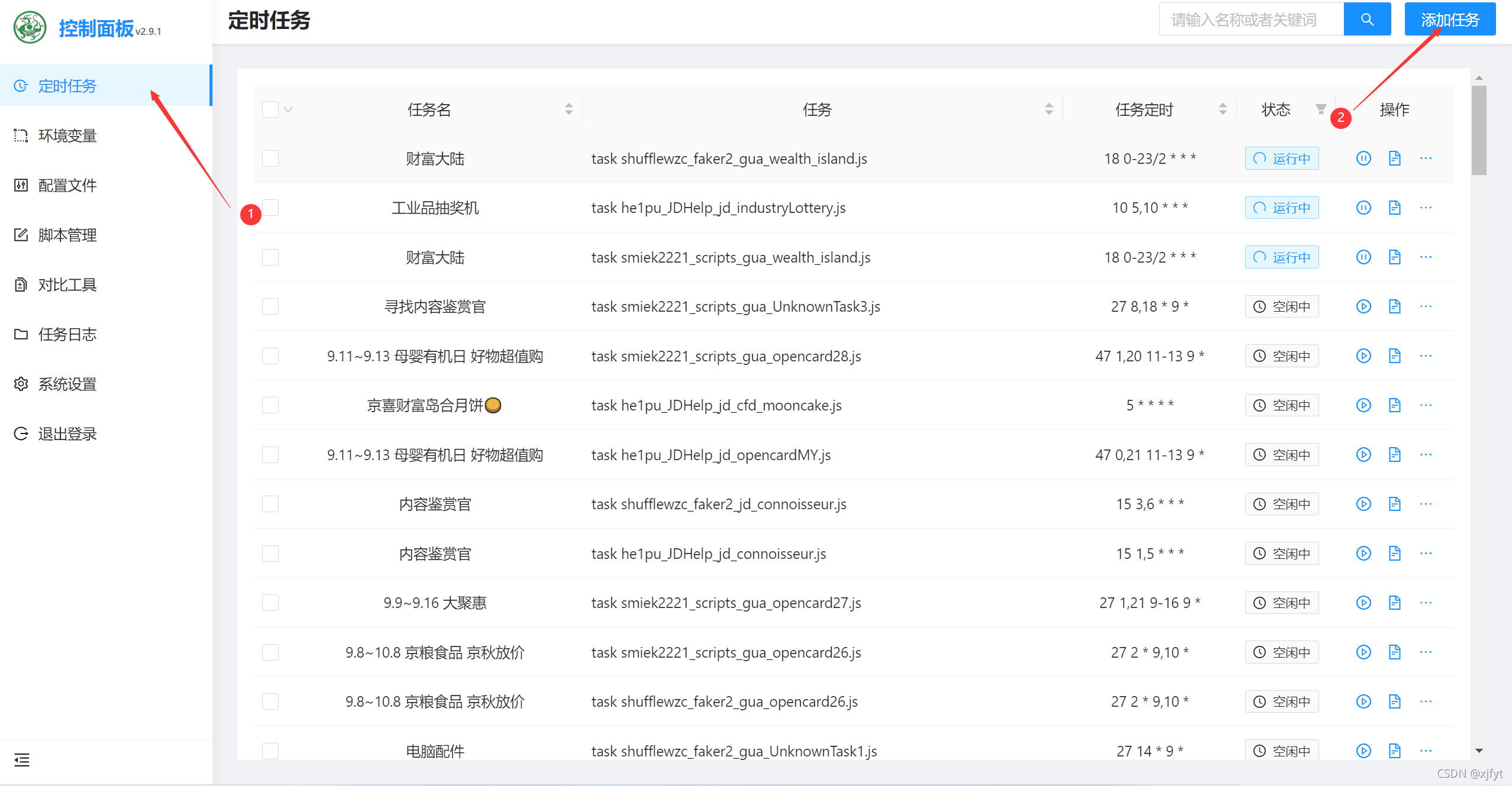
青龙面板集合仓库(不断更新)安装青龙面板开启京东白嫖模式 之前网上有只要扫码一下就可以每天领上百京豆和一些红包的活动,后来呢,扫码就失效了,但是呢,这背后的技术还没有失效。这白嫖活动其实就是用脚本代替我们去参与京东的各种活动,去获取红包和京豆,而这些脚本是部署在电脑上,定时去执行的,接下来,根据网上的大佬的教程,我们也来实现一下。一、安装前的准备青龙面板是使用Docker来安装的,理论上,只要有可以运行 Docker 的电脑都可以进行安装。但是呢,因为脚本要定时运行,所以最好安装在服务器上,或者一直不关机的的电脑上。有人说使用树莓派等开发板能够实现吗,理论上好像也可以,但是因为树莓派是 arm 架构的,得找到相应的 arm 版的青龙面板镜像。个人建议购买一台服务器,阿里云、腾讯云都有很便宜的服务器,那种一核一 G 的服务器完全够用,我买的是一核 2G 的腾讯云服务器,一年也就 74 元,运气好的话,一个月就回本了。服务器最好选用 Linux 服务器,搭建只需要执行些简单的命令即可。接下来的教程都是使用Linux 服务器进行搭建的。二、安装 docker已经安装 Docker 的可以跳过这一步,没有安装的可以使用以下脚本命令直接安装 Docker。curl -fsSL https://get.docker.com | bash -s docker --mirror Aliyun安装 Docker 后记得启动 Docker,并配置开机启动sudo systemctl start docker #启动Docker sudo systemctl enable docker #配置开机自启三、拉取镜像docker pull whyour/qinglong:latest四、部署镜像(二选一)4.1 docker命令部署docker run -dit \ -v $PWD/ql/config:/ql/config \ -v $PWD/ql/log:/ql/log \ -v $PWD/ql/db:/ql/db \ -v $PWD/ql/repo:/ql/repo \ -v $PWD/ql/raw:/ql/raw \ -v $PWD/ql/scripts:/ql/scripts \ -v $PWD/ql/jbot:/ql/jbot \ -p 5700:5700 \ --name qinglong \ --hostname qinglong \ --restart always \ whyour/qinglong:latest4.2 docker-compose部署## 安装docker-compose sudo curl -L "https://github.com/docker/compose/releases/download/1.24.1/docker-compose-$(uname -s)-$(uname -m)" -o /usr/local/bin/docker-compose chmod +x /usr/local/bin/docker-compose ## 创建docker-compose.yml version: "3" services: qinglong: image: whyour/qinglong:latest container_name: qinglong restart: unless-stopped tty: true ports: - 5700:5700 environment: - ENABLE_HANGUP=true - ENABLE_WEB_PANEL=true volumes: - ./config:/ql/config - ./log:/ql/log - ./db:/ql/db - ./repo:/ql/repo - ./raw:/ql/raw - ./scripts:/ql/scripts - ./jbot:/ql/jbot - ./ninja:/ql/ninja labels: - com.centurylinklabs.watchtower.enable=false ## 到docker-compose.yml目录启动容器 docker-compose up -d五、打开防火墙青龙面面板通过网页访问,走的是 5700 端口,记得在服务器防火墙设置中放行 5700 端口六、配置青龙面板1、登录青龙面板面板地址:http://服务器IP:5700 默认账号:admin 默认密码:adminadmin当您使用以上密码首次登录后,面板会显示已初始化密码。请在 SSH 终端内查看新密码(输出的结果就是实际的密码了{“username”:“admin”,“password”:""),查看代码如下docker exec -it qinglong cat /ql/config/auth.json2、青龙面板基础命令青龙面板基础命令(容器内执行或者新建定时任务时忽略 docker exec -it qinglong),一般不需要使用,大部分操作可以在网页中实现,此处仅做记录。#更新青龙 docker exec -it qinglong ql update #更新青龙并编译 docker exec -it qinglong ql restart #拉取自定义仓库 docker exec -it qinglong ql repo https://ghproxy.com/https://github.com/whyour/hundun.git "quanx" "tokens|caiyun|didi|donate|fold|Env" #拉取单个脚本 docker exec -it qinglong ql raw https://ghproxy.com/https://raw.githubusercontent.com/moposmall/Script/main/Me/jx_cfd.js #删除7天前的所有日志 docker exec -it qinglong ql rmlog 7 #启动bot docker exec -it qinglong ql bot #导出互助码 docker exec -it qinglong ql code #通知测试 docker exec -it qinglong notify test test #立即执行脚本 docker exec -it qinglong task test.js now #并行执行脚本 docker exec -it qinglong task test.js conc3、添加库青龙面板本身不具备京东脚本的功能,只是一个管理和执行相应脚本的平台,接下来使用青龙面板拉去一些库。登录面板后选择定时任务->添加任务 添加任务的界面如下图所示,名称随便起,命令待会给出,定时规则自定义,我使用的是0 0 0 * * *,代表每天零点执行脚本。我们添加的脚本是拉取脚本的脚本,实际执行的脚本会在我们添加的脚本运行后自动添加。 4、拉取各种库的脚本如下### 签到集合库 各平台签到,项目地址 https://github.com/Sitoi/dailycheckin 某东,目前还在维护的,集合库(包含开卡)拉其一就好,太多重复请求可能黑。 开卡是店铺会员卡,邀请好友开卡得豆的活动,开多了会有很多垃圾短信。 天天喊让人上他车的就是为了做他工具人助力各活动。 ### jdpro(集合库) 点评:更新勤,无重复,互助模式可选,有一键配置适合小白。 项目地址:https://github.com/6dylan6/jdpro.git 国内机用下面指令(带代理): ql repo https://js.dayplus.xyz/https://github.com/6dylan6/jdpro.git "jd_|jx_|jddj_" "backUp" "^jd[^_]|USER|JD|function|sendNotify" 国外机用下面指令: ql repo https://github.com/6dylan6/jdpro.git "jd_|jx_|jddj_" "backUp" "^jd[^_]|USER|JD|function|sendNotify" ### KR(集合库) 点评:更新勤,无重复,内部互助,顺序不可选。 项目地址:https://github.com/KingRan/KR.git ql repo https://github.com/KingRan/KR.git "jd_|jx_|jdCookie" "activity|backUp" "^jd[^_]|USER|utils|function|sign|sendNotify|ql|JDJR" ### yydspure(集合库) 点评:更新一般,比较多失效的。 ql repo https://github.com/okyyds/yyds.git "jd_|jx_|gua_|jddj_|m |jdCookie" "activity|backUp" "^jd[^_]|USER|function|utils|sendNotify|ZooFaker_Necklace.js|JDJRValidator_|sign_graphics_validate|ql|JDSignValidator" "master" ### Faker3(集合库) 点评:更新算勤,比较多重复和失效的。 ql repo https://github.com/shufflewzc/faker3.git "jd_|jx_|gua_|jddj_|jdCookie" "activity|backUp" "^jd[^_]|USER|function|utils|sendNotify|ZooFaker_Necklace.js|JDJRValidator_|sign_graphics_validate|ql|JDSignValidator" "main" ### 【619】【集合库,可选】 ql repo https://github.com/gys619/jdd.git "jd_|jx_|jddj_|gua_|getJDCookie|wskey" "activity|backUp" "^jd[^_]|USER|utils|ZooFaker_Necklace|JDJRValidator_|sign_graphics_validate|jddj_cookie|function|ql|magic|JDJR|JD" "main" ### 【zero205】【集合库,拉KR即可】 ql repo https://github.com/zero205/JD_tencent_scf.git "jd_|jx_|jdCookie" "backUp|icon" "^jd[^_]|USER|sendNotify|sign_graphics_validate|JDJR|JDSign|ql" "main"仓库中的脚本可能会重复,但是没事,建议都拉。拉完之后记得运行,不运行的话要等到你设置好的时间才会自动执行。运行后会自动拉去一些执行活动的脚本。七、登录京东账号之前登录京东账号很简单,扫个码就实现了,那是通过ninjia来实现的,但是现在不管用了,需要我们手动添加。手动添加的话有很多种方法,可以通过网页查看源代码,也可以通过抓包,原理都是一样,都是为了获取 Cookie,这里介绍一种更为简单的方法,只需要获取验证码登录,就可以获取 Cookie。软件的下载地址放蓝奏云了,需要的自取。 蓝奏云地址:电脑获取验证码抓京东 ck 运行软件获取验证码 复制获取的 Cookie,Cookie 千万别泄露,Cookie 千万别泄露,Cookie 千万别泄露,重要的事情说三遍。然后打开青龙面板,选择环境变量->添加变量,名称为JD_COOKIE,值为刚复制的 COOKIE,备注自己填,别的不需要动。添加后点确定就可以,如果需要添加多个账号,只需要获取多个 COOKIE 添加上去就可以了,名称仍然为JD_COOKIE。添加好京东账号之后就可以去执行脚本了,如果等不及想尝试,可以自己触发脚本运行,否则就会在相应的时间执行。 八、Others1、将京东账号绑定微信该脚本执行时会执行京东极速版的一个任务,那个任务执行时会往绑定的微信里面打钱,虽然不多,一天几毛,但是积少成多嘛!有的账号即使绑定微信了也不会打钱,不知道为啥2、下载京喜不是打广告,也没钱啊。这个脚本会帮你领各种红包,大概两三天就能够弄到十来块,这些红包是无门槛的,但是大部分只能够在京喜里面使用。京东里面的商品在惊喜同样可以结算,美滋滋!3、打开京东京喜各种活动什么农场啊,牧场啊,都给打开,这些东西一般第一次需要人手动选择商品,然后等待脚本执行就好了。
-
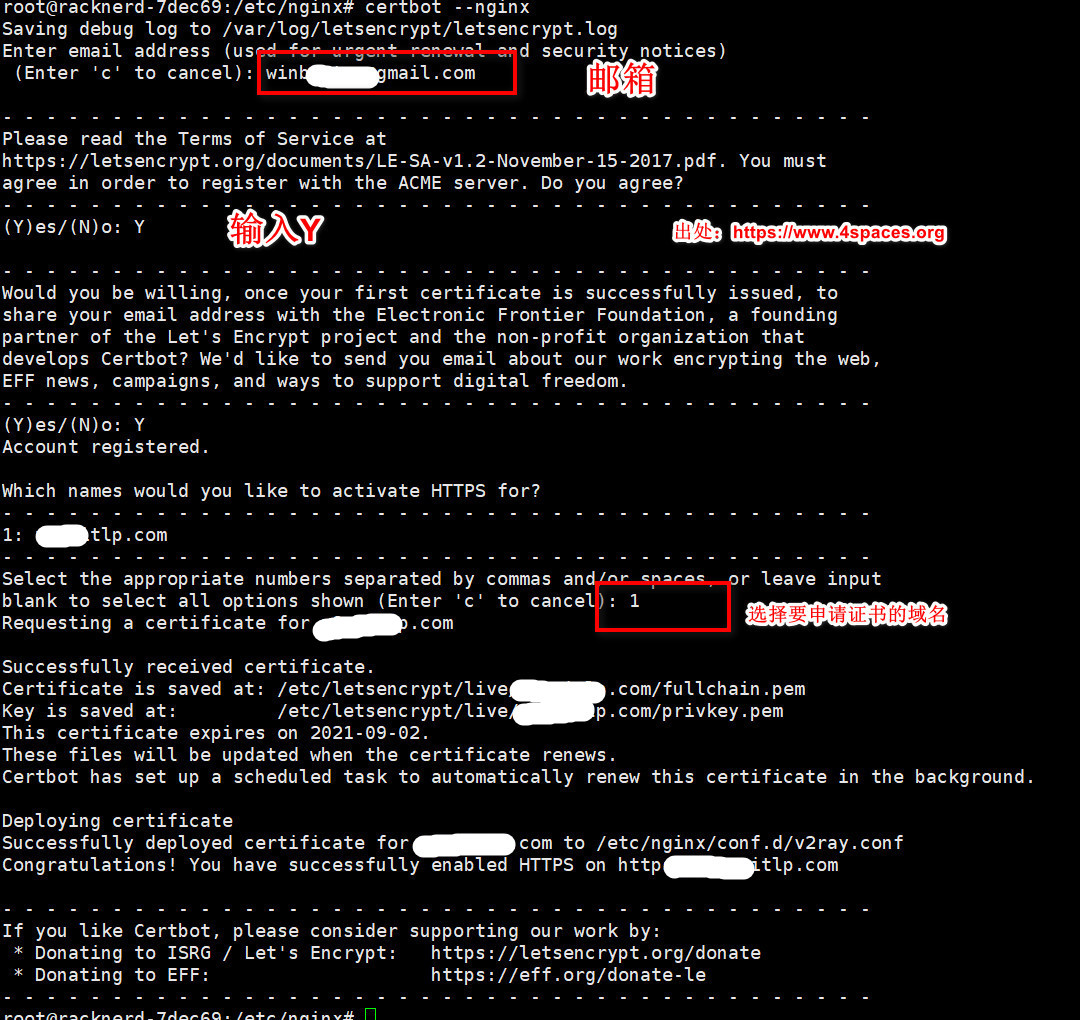
最新v2ray搭建完全手册-科学上网必备 视频教程参考:Debian 系统基于 nginx 搭建 v2ray 服务端配置 vmess+tls+websocket 详细教程。篇首语:科学上网(fanqiang)的大体原理都是通过一台在防火墙之外的 VPS 作为媒介,实现国内网络和防火墙之外的网络之间的互通,因此一台不受防火墙骚扰的 VPS 是必备的。而 v2ray 负责的是你的网络和 VPS 之间的网络通信功能。借助 V2ray 你可以实现透过防火墙,自由穿梭于网络。你需要做的是分别在你的设备(手机、PC 等)和 VPS 上分别部署一下 V2ray。搭建 v2ray 的步骤大体如下:购买一个 VPS,购买后你会获得 VPS 的 IP、root 用户及密码、SSH 端口等信息;登录 VPS,可以借助Xshell这个工具;安装 v2ray,使用 xshell 成功登录 VPS 后,开始搭建;在你的设备上配置与 VPS 对应的 v2ray 信息,就可以成功使用了;在开始下面的搭建工作之前,请自行购买 VPS 并获得 VPS 的相关连接信息,保证能通过 Xshell 等远程连接工作连接后才能进行搭建,不论使用哪家的 VPS,第一步是购买完 VPS 之后,获取到 VPS 的 IP、root 用户及密码、SSH 端口等信息,本文主要说明搭建过程,因此这里将购买 VPS 及使用 XSHELL 进行连接的过程放在:史上最详细搬瓦工 VPS 注册/购买图文教程(内附优惠券) 。正文开始之前,先插播个广告,推荐一些性价比较高的 VPS,有购买 VPS 打算的,可以使用我的推介链接,这样你不仅可以优惠购买,我也会得到一定的返券,感谢你对我写文创作的支持!没有购买 VPS 打算的,可以跳过这一部分。一、搬瓦工 VPS 推荐速度、性价比都较好: 老牌商家,一分价钱一分货,套餐选择上肯定是越好的越贵,选择适合自己的,但从速度上来说,VPS 速度:香港线路 > CN2 GIA 线路 > CN2 线路 > 普通线路。搬瓦工优惠券: BWH3HYATVBJW,此券为全网当前最高优惠力度:6.58%。二、Rackerd VPS 推荐性价比较高: 提供大流量、大硬盘,支持 PayPal、支付宝、微信等多种付款方式,电信走 CN2 GT,联通直达机房(极佳),移动强制走联通链路,算是非 CN2 线路之外优化的相当不错的。三、Vultr 主机推荐国外 VPS Vultr 云主机:最低每月$2.5。下面再来通过图文,来详细说明上面的步骤。四、环境信息服务器系统:Debian GNU/Linux 10服务端:v2ray-core v5.1.0;客户端:v2rayN v5.38 ;五、搭建脚本说明使用到的官网安装脚本:https://github.com/v2fly/fhs-install-v2ray,该脚本在执行时会提供 info 和 error 等信息,请仔细阅读。六、开始搭建提个醒:搭建的过程中难免会碰到一些错误和难题,每个人的服务器版本之类的都有区别。6.1 连接 VPS6.2 更新apt update6.3 安装 curlapt install curl6.4 安装 v2ray使用 curl 进行安装bash <(curl -L https://raw.githubusercontent.com/v2fly/fhs-install-v2ray/master/install-release.sh)输入vi /usr/local/etc/v2ray/config.json命令,编辑配置文件的内容为以下内容:{ "log": { "access": "/var/log/v2ray/access.log", "error": "/var/log/v2ray/error.log", "loglevel": "warning" }, "inbounds": [{ "port": 11055, "protocol": "vmess", "settings": { "clients": [{ "id": "27848739-7e62-4138-9fd3-098a63964b6b", "level": 1, "alterId": 0 } ] }, "streamSettings": { "network": "ws", "wsSettings": { "path": "/tech" } } } ], "outbounds": [ { "protocol": "freedom" } ] }6.5 启动 v2ray 服务启动并加入开机自启systemctl start v2raysystemctl enable v2ray6.6 安装 nginx执行安装apt install -y nginx新建网页目录这里在假设是/root/www。mkdir -p /root/www新建首页在/root/www目录下新建一个index.html文件,vi /root/www/index.html内容如下:<!doctype html> <html lang="en"> <head> <meta charset="utf-8"> <title>Hello Word</title> </head> <body> <div> <h1>Hello Word</h1> </div> </body> </html>新建配置文件注: 不同版本的 nginx 配置文件可能有区别,我的是nginx/1.18.0,配置文件/etc/nginx/sites-enabled/default。或者你的配置文件可能在/etc/nginx/conf.d/default.conf。输入vi /etc/nginx/sites-enabled/default命令,编辑 nginx 配置文件为如下内容: server{ listen 80; server_name v1.xxxx.com; index index.html; root /root/www/; }这里你可能需要将/etc/nginx/nginx.conf中第一行user www-data改为user root,即当前用户。启动 nginx 服务启动Nginx并设置为开机自启systemctl start nginxsystemctl enable nginx查看nginx启动状态systemctl status nginx在浏览器里访问v1.xxxx.com,如果正常则说明 nginx 配置没问题,这是是没有加密的,不带 HTTPS 的网址:http://v1.xxxx.com。6.7 安装 certbot 并申请 ssl 证书详细的申请证书流程参考: certbot instructions – Nginx on Debian 10 (buster)。具体如下:安装 snapdapt install -y snapd确保 snapd 为最新版本snap install core; snap refresh core安装 certbotsnap install --classic certbot创建软链ln -s /snap/bin/certbot /usr/bin/certbot申请证书运行certbot --nginx开始申请证书,如下:稍等一会,会提示证书安装成功! 你会发现 nginx 的配置已经更改,我的/etc/nginx/sites-enabled/default文件被自动修改为以下内容: server{ server_name v1.xxxx.com; index index.html; root /root/www/; listen 443 ssl; # managed by Certbot ssl_certificate /etc/letsencrypt/live/v1.xxxx.com/fullchain.pem; # managed by Certbot ssl_certificate_key /etc/letsencrypt/live/v1.xxxx.com/privkey.pem; # managed by Certbot include /etc/letsencrypt/options-ssl-nginx.conf; # managed by Certbot ssl_dhparam /etc/letsencrypt/ssl-dhparams.pem; # managed by Certbot } server{ if ($host = v1.xxxx.com) { return 301 https://$host$request_uri; } # managed by Certbot listen 80; server_name v1.xxxx.com; return 404; # managed by Certbot }此时,在浏览器里访问v1.xxxx.com已经是https开头的了,地址:https://v1.xxxx.com。6.8 添加 v2ray 转发将/etc/nginx/sites-enabled/default更改为以下内容: server{ server_name v1.xxxx.com; index index.html; root /root/www/; listen 443 ssl; # managed by Certbot ssl_certificate /etc/letsencrypt/live/v1.xxxx.com/fullchain.pem; # managed by Certbot ssl_certificate_key /etc/letsencrypt/live/v1.xxxx.com/privkey.pem; # managed by Certbot include /etc/letsencrypt/options-ssl-nginx.conf; # managed by Certbot ssl_dhparam /etc/letsencrypt/ssl-dhparams.pem; # managed by Certbot ## 添加这部分内容,22055对应/usr/local/etc/v2ray/config.json 里面inbounds端口 ## /tech客户端配置的时候需要,对应/usr/local/etc/v2ray/config.json streamSettings里的path location /tech { proxy_redirect off; proxy_pass http://127.0.0.1:11055; proxy_http_version 1.1; proxy_set_header Upgrade $http_upgrade; proxy_set_header Connection "upgrade"; proxy_set_header Host $http_host; } } server{ if ($host = v1.xxxx.com) { return 301 https://$host$request_uri; } # managed by Certbot listen 80; server_name v1.xxxx.com; return 404; # managed by Certbot }然后运行systemctl restart nginx重启 nginx。6.9 客户端 v2rayN 配置大体截图:6.10 使用 Google BBR 开启加速细节参考: Debian 9/10 快速开启 Google BBR 实现 v2ray 高效单边加速。观看 Youtube 4k 高清视频,播放速度还可以:6.11 优化网络,隐藏真实 IP细节参考: 安装 warp 解决 Google 搜索出现人机验证、解锁 Netfix 非自制剧最新教程 。七、卸载执行脚本的卸载命令即可:bash <(curl -L https://raw.githubusercontent.com/v2fly/fhs-install-v2ray/master/install-release.sh) --remove
-
【宝塔运维】php7.4 安装 zip 扩展 【宝塔运维】php7.4 安装 zip 扩展在 CentOS 7 系统中,通过【宝塔 Linux】安装了 PHP7.4,运行业务系统时,报错:it is missing from your system. Install or enable PHP's zip extension.提示需要 php 的 zip 扩展,但是在后台面板中,又没有找到 zip 扩展,不然的话,可以直接点击安装:其实在 PHP 安装包下面,已经有了这个扩展,进入目录,直接安装:1、提前建立好常用的软链接:rm -rf /usr/local/bin/php rm -rf /usr/local/bin/phpize rm -rf /usr/local/bin/php-config rm -rf /usr/local/bin/composer ln -sf /www/server/php/74/bin/php /usr/local/bin/php ln -sf /www/server/php/74/bin/phpize /usr/local/bin/phpize ln -sf /www/server/php/74/bin/php-config /usr/local/bin/php-config ln -sf /www/server/php/74/bin/composer /usr/local/bin/composer2、进入 PHP 源码目录的 ext 文件夹,安装 zip 扩展cd /www/server/php/74/src/ext/zip ./configure报错:checking for zip archive read/write support... yes, shared checking for libzip >= 0.11... no configure: error: Package requirements (libzip >= 0.11) were not met: Requested 'libzip >= 0.11' but version of libzip is 0.10.1 Consider adjusting the PKG_CONFIG_PATH environment variable if you installed software in a non-standard prefix. Alternatively, you may set the environment variables LIBZIP_CFLAGS and LIBZIP_LIBS to avoid the need to call pkg-config. See the pkg-config man page for more details.3、按照提示,升级 libzip\# 先删除原有的 libzipyum remove -y libzip\# 下载并手动编译安装, 自己下载到合适的位置wget https://nih.at/libzip/libzip-1.2.0.tar.gz\# 解压tar -zxvf libzip-1.2.0.tar.gz\# 进入到源码目录cd libzip-1.2.0\# 配置./configure\# 编译并安装make && make install\# 更新依赖路径,CentOS 版本小于 8 的,一定要执行下面这个命令,不然还是找不到 libzipexport PKG_CONFIG_PATH="/usr/local/lib/pkgconfig/"\# 重新编译 php zip 扩展cd /www/server/php/74/src/ext/zip ./configure make && make install编译正常\# 在 php.ini 中,配置扩展vim /www/server/php/74/etc/php.ini增加配置:extension=zip\# 重启 php-fpm(可以到 宝塔后台去重启)