搜索到
266
篇与
的结果
-
 Deepseek R1满血版整合 - 自收藏网址 网页版本 --- 无需登录序号平台网址1官方https://chat.deepseek.com/2国家超算互联网中心https://chat.scnet.cn/#/home3华为小艺ai网页版https://xiaoyi.huawei.com/chat4360纳米aihttps://bot.n.cn/5秘塔aihttps://metaso.cn/6天工aihttps://www.tiangong.cn/7当贝aihttps://ai.dangbei.com/chat8问小白https://www.wenxiaobai.com/chat9跃问https://yuewen.cn/chats/new10百度https://chat.baidu.com/11有道https://fanyi.youdao.com/12Lambdahttps://lambda.chat/13Flowithhttps://flowith.io/14Deepinfrahttps://deepinfra.com/chat/15Nvidiahttps://build.nvidia.com/deepseek-ai/deepseek-r1排名不分先后!网页版本 --- 需登录序号平台网址1腾讯元宝https://yuanbao.tencent.com/chat2知乎直答https://zhida.zhihu.com/3跃问https://yuewen.cn/4WPShttps://copilot.wps.cn/API序号平台网址输入/M输出/M1官方https://chat.deepseek.com/¥4¥162硅基流动https://cloud.siliconflow.cn/i/vxqhWDjY¥4¥163阿里云百炼https://bailian.console.aliyun.com/#/model-market/detail/deepseek-r1¥2¥84腾讯云https://cloud.tencent.com/document/product/1772/115963¥4¥165字节火山引擎https://www.volcengine.com/ 6百度千帆https://console.bce.baidu.com/qianfan/ais/console/onlineTest/LLM/DeepSeek-R1¥2¥87华为云https://activity.huaweicloud.com/maas-ds.html 8天翼云https://www.ctyun.cn/act/xirang/deepseek 9Fireworkshttps://fireworks.ai/$3$810Hyperbolichttps://app.hyperbolic.xyz/$2$211Togetherhttps://www.together.ai/$3$712Novitahttps://novita.ai/$4$413魔搭社区https://www.modelscope.cn/models/deepseek-ai/DeepSeek-R1/summary
 -
分享几个测速网站,包含跨境测速和全球测速 高校自建测速平台中国科学技术大学测速站地址:https://test.ustc.edu.cn/特点:国内教育网基准测速,延迟抖动数据精准南京大学测速站地址:https://test.nju.edu.cn/备注:采用与中科大相似的开源架构,适合对比跨区域网络质量跨境网络测试专项台湾大学测速平台地址:http://speed5.ntu.edu.tw/speed5/功能亮点:可检测跨境连接速度(如大陆至台湾线路质量)全球权威测速服务Speedtest by Ookla官网:https://www.speedtest.net/核心优势:▶ 覆盖全球超800个节点(含国内电信/联通/移动服务器)▶ 支持5G网络专项测试▶ 提供历史数据对比功能cloudflare官网:https://speed.cloudflare.com/核心优势:Cloudflare测速站设计极简,无广告,精准反馈延迟/抖动数据,最真实的评测线路实际使用体验。
-
[Windows] 卡巴斯基Kaspersky 21.20.8.505 免费版 卡巴斯基免费版从界面到功能和使用体验来说,简洁、高效、严苛、轻巧,可以“弥补”火绒杀毒能力不强,同时也不会像 Microsoft Defender 误报。卡巴斯基免费版,拥有文件反病毒、反网络攻击、安全浏览、邮件反病毒、系统监控、卡巴斯基安全网络等功能,与收费版只差了防火墙和入侵防御,对普通用户来说,免费版足够用了。卡巴斯基免费版具有以下防护功能:文件反病毒: 可扫描所有打开、保存和运行的文件;反网络攻击: 可保护您的计算机,防御危险网络活动和网络攻击;安全浏览: 可检查网站是否安全并阻止病毒下载;邮件反病毒: 可扫描邮件客户端中接收和发送的邮件;系统监控: 防护勒索软件和恶意软件以及回滚由恶意程序活动导致的系统更改;卡巴斯基安全网络: 包含有关文件、网络资源和软件的信誉信息的云数据库。卡巴斯基最新版本 21.20.8.505已经可以下载,卡巴斯基在中国地区提供的最新21.20.8.505免费版本还能不需要付费继续使用,现提供卡巴斯基免费版KFA 21.20.8.505在线和离线安装包和安装测试过程截图供有需要者安装测试。卡巴斯基 Kaspersky 21.20.8.505(Free/Standard/Plus/Premium)在线安装包官方下载链接:https://dm.s.kaspersky-labs.com/zh-Hans-CN/Kaspersky4Win/21.20.8.505/startup.exe卡巴斯基 Kaspersky 21.20.8.505(Free/Standard/Plus/Premium)在线安装包&离线安装包蓝奏云下载链接:https://www.lanzouw.com/b035noi6xe 密码:b45i其中:卡巴斯基Kaspersky4Win 21.20.8.505.exe为卡巴斯基 Kaspersky 21.20.8.505(Free/Standard/Plus/Premium)官方在线安装包下载卡巴斯基Kaspersky 21.20.8.505.1.rar、卡巴斯基Kaspersky 21.20.8.505.2.rar、卡巴斯基Kaspersky 21.20.8.505.3.rar解压后就能得到卡巴斯基卡巴斯基Kaspersky 21.20.8.505官方离线exe安装包用官方在线安装包或离线安装包安装完成后,输入卡巴斯基kaspersky 免费试用激活码( 366 天,到期后,点击授权许可界面的更新状态按钮即可重新获得一年): 3SXCM-M9RJM-6985N-PWKP7 或 A23B5-44EXM-85MVF-KM2GQ 即可激活免费版。如电脑上已经安装卡巴21.19.7.527免费版或其他版本,想安装测试 21.20.8.505免费版本,建议先卸载21.19.7.527等卡巴斯基旧的版本,全新安装 21.20.8.505如果不能用卡巴斯基自带的卸载程序卸载,可用卡巴斯基 Kaspersky 官方卸载工具试试:https://support.kaspersky.com/common/uninstall/1464https://media.kaspersky.com/utilities/ConsumerUtilities/kavremvr.exe
-
首发!!移动新光猫九联UNG853H破解超级密码 论和移动师傅搞好关系有多么重要!最近在升级捣鼓家里的WiFi,但因为单线复用的问题需要超级密码登录光猫,所以不得不问师傅要超级密码,但是因为所有运营商都启用了随机密码政策,所以就问师傅要,还好跟师傅混的关系很好,每一次问超级密码都会发给我,但我想着每一次都麻烦师傅不太好,所以就有了以下文章:我的光猫是最新版的un853h,因为让师傅换了小个一点的,好让弱电箱清净一些,已经麻烦师傅帮我换了三次光猫了😂还好师傅每次都不觉得麻烦,有求必应,有次7点多了还来换但是因为是新版光猫,所以就在网上找了很多教程碰碰撞撞才总结方法,理论上是支持九联所有型号的光猫的1、首先查看光猫的普通密码,可以在光猫后面看到,再打开光猫管理页面登录登录进去后再输入:http://192.168.1.1/webcmcc/telnet.html然后看到 open telnet success 就成功打开 telnet 了2、打开电脑的 telnet,如何打开电脑 telnet 可以在网上查,这里我就不再啰嗦3、打开 cmd,然后输入 telnet 192.168.1.1提示输入账号密码,账号密码就是光猫背后的普通的账号密码,然后进入到命令行界面,显示,然后再输入cd /返回根目录,再输入 ls 查看当前目录下文件夹,看到 config,输入 cd /config 进入 config 文件夹再输入 ls 查看,看到 workb 文件夹,再输入 cd workb 文件夹,或者像我图中一样一步到位,直接 cd /config/workb,进入 workb 文件夹然后再输入 ls,查看文件,看到有个 backup_lastgood.xml,输入 vi backup_lastgood.xml,进入文件查看此时直接在键盘输入 /CMCCAdmin 回车,直接跳转到CMCCAdmin 这一行,下面第一个就是密码了到此就成功了!!!
-
Docker Registry镜像及自建方法 自建流程首先需要一台装有 Docker 的境外服务器,执行此命令docker run -d --name registry --restart always \ -p 5000:5000 \ -v /data/registry:/var/lib/registry \ -e REGISTRY_PROXY_REMOTEURL=https://registry-1.docker.io \ registry:2然后用Nginx反代5000端口,我的配置文件如下:#PROXY-START/ location ^~ / { proxy_pass http://127.0.0.1:5000; proxy_set_header Host $http_host; proxy_set_header X-Real-IP $remote_addr; proxy_set_header X-Forwarded-For $proxy_add_x_forwarded_for; proxy_set_header X-Forwarded-Proto $scheme; proxy_set_header REMOTE-HOST $remote_addr; proxy_set_header Upgrade $http_upgrade; proxy_set_header Connection $connection_upgrade; proxy_http_version 1.1; proxy_read_timeout 900; } #PROXY-END/使用方法1、使用加速拉取镜像命令# 原拉取镜像命令 docker pull library/alpine:latest # 改为加速拉取镜像命令 docker pull docker.domain.cn/library/alpine:latest2、配置镜像加速器创建或修改 /etc/docker/daemon.json 配置文件sudo tee /etc/docker/daemon.json <<EOF { "registry-mirrors": ["https://docker.domain.cn"] } EOF # 重载systemd管理守护进程配置文件 sudo systemctl daemon-reload # 重启 Docker 服务 sudo systemctl restart docker最后放一波目前可用的docker镜像仓库"https://docker.registry.cyou", "https://docker-cf.registry.cyou", "https://dockercf.jsdelivr.fyi", "https://docker.jsdelivr.fyi", "https://dockertest.jsdelivr.fyi", "https://mirror.aliyuncs.com", "https://dockerproxy.com", "https://dockerpull.org", "https://docker.1panel.live", "https://dockerhub.icu", "https://docker.1panel.dev", "https://docker.1ms.run", "https://docker.1panelproxy.com", "https://proxy.1panel.live"
-
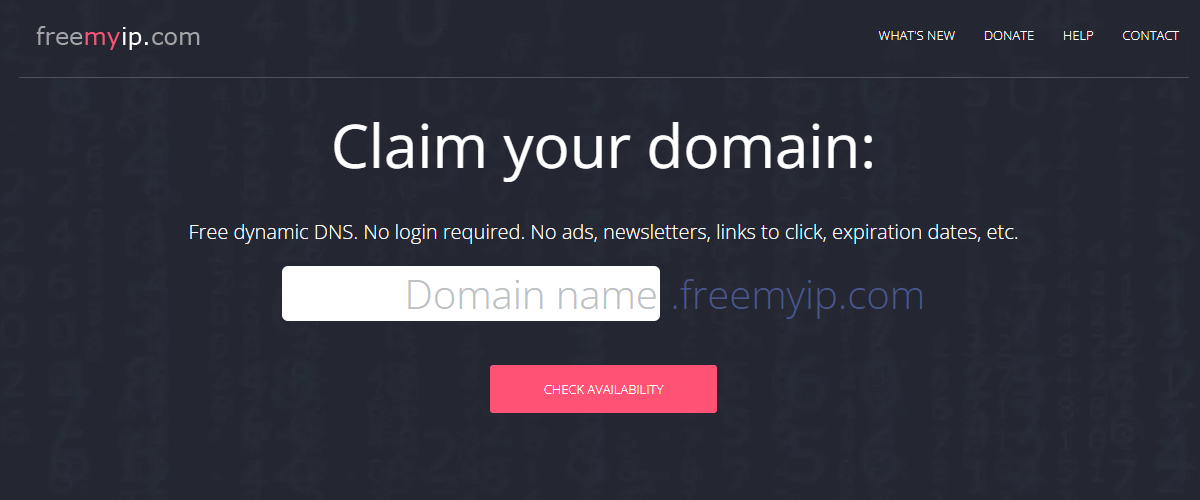
新白嫖域名,支持A解析,TXT解析,赶紧试试吧 注册简单,连邮箱都不需要,不用填写任何资料。支持 A、redirectURL、AAAA、TXT 等类型的记录,可以创建子域名注册地址: Free DDNS 打开首页,输入想要的域名,点查询按钮。如果可用,再点击 “提交” 按钮。此时会获得一个 token 很重要,是唯一的使用方法。如果您丢失了它,就将无法使用域名。也无法恢复权限!每次更改A记录的时候,访问如下链接:https://freemyip.com/update?token=YOUR_TOKEN&domain=YOUR_DOMAIN.freemyip.com默认是本机ip,如果想指定ip,则访问如下链接:https://freemyip.com/update?token=YOUR_TOKEN&domain=YOUR_DOMAIN.freemyip.com&myip=x.x.x.x域名、token、ip都换成自己的(子域名也可以)。看到返回ok字样代表更新成功。还有一些其它记录设置方法(如通过特定路由器固件自动更新),详见帮助页面:https://freemyip.com/help如果想删除域名,可在链接后加上 &delete=yes 参数来执行删除操作。但请注意:域名将被永久删除,并且无法在 12 个月内创建相同的子域(这是为了防止其他人“窃取”您已删除的子域)。注意Free DDNS 明确要求至少一年更新一次记录,即使ip没有变化也要保持一下活跃。
-
常用VPS脚本【合集-不定期更新】 1、DD重装脚本史上最强脚本wget --no-check-certificate -qO InstallNET.sh 'https://raw.githubusercontent.com/leitbogioro/Tools/master/Linux_reinstall/InstallNET.sh' && chmod a+x InstallNET.sh && bash InstallNET.sh -debian 12 -pwd 'password'萌咖大佬的脚本bash <(wget --no-check-certificate -qO- 'https://raw.githubusercontent.com/MoeClub/Note/master/InstallNET.sh') -d 11 -v 64 -p 密码 -port 端口 -a -firmwarebeta.gs大佬的脚本wget --no-check-certificate -O NewReinstall.sh https://raw.githubusercontent.com/fcurrk/reinstall/master/NewReinstall.sh && chmod a+x NewReinstall.sh && bash NewReinstall.shDD windows(使用史上最强DD脚本)bash <(curl -sSL https://raw.githubusercontent.com/leitbogioro/Tools/master/Linux_reinstall/InstallNET.sh) -windows 10 -lang "cn"账户:Administrator密码:Teddysun.com2、综合测试脚本LemonBenchwget -qO- https://raw.githubusercontent.com/LemonBench/LemonBench/main/LemonBench.sh | bash -s -- --fast融合怪bash <(wget -qO- --no-check-certificate https://gitlab.com/spiritysdx/za/-/raw/main/ecs.sh)NodeBenchbash <(curl -sL https://raw.githubusercontent.com/LloydAsp/NodeBench/main/NodeBench.sh)yabscurl -sL yabs.sh | bash使用gb5测试yabscurl -sL yabs.sh | bash -53、性能测试gb5专测bash <(curl -sL bash.icu/gb5)4、流媒体及IP质量测试最常用版本bash <(curl -L -s check.unlock.media)原生检测脚本bash <(curl -sL Media.Check.Place)准确度最高bash <(curl -L -s https://github.com/1-stream/RegionRestrictionCheck/raw/main/check.sh)IP质量体检脚本bash <(curl -sL IP.Check.Place)5、测速脚本Speedtestbash <(curl -sL bash.icu/speedtest)Taierbash <(curl -sL res.yserver.ink/taier.sh)hyperspeedbash <(curl -Lso- https://bench.im/hyperspeed)全球测速curl -sL network-speed.xyz | bash6、回程测试直接显示回程(小白用这个)curl https://raw.githubusercontent.com/ludashi2020/backtrace/main/install.sh -sSf | sh回程详细测试(推荐)wget -N --no-check-certificate https://raw.githubusercontent.com/Chennhaoo/Shell_Bash/master/AutoTrace.sh && chmod +x AutoTrace.sh && bash AutoTrace.shwget https://ghproxy.com/https://raw.githubusercontent.com/vpsxb/testrace/main/testrace.sh -O testrace.sh && bash testrace.sh7、功能脚本添加SWAPwget https://www.moerats.com/usr/shell/swap.sh && bash swap.shFail2banwget --no-check-certificate https://raw.githubusercontent.com/FunctionClub/Fail2ban/master/fail2ban.sh && bash fail2ban.sh 2>&1 | tee fail2ban.log一键开启BBR,适用于较新的Debian、Ubuntuecho "net.core.default_qdisc=fq" >> /etc/sysctl.conf echo "net.ipv4.tcp_congestion_control=bbr" >> /etc/sysctl.conf sysctl -p sysctl net.ipv4.tcp_available_congestion_control lsmod | grep bbr多功能BBR安装脚本wget -N --no-check-certificate "https://gist.github.com/zeruns/a0ec603f20d1b86de6a774a8ba27588f/raw/4f9957ae23f5efb2bb7c57a198ae2cffebfb1c56/tcp.sh" && chmod +x tcp.sh && ./tcp.sh锐速/BBRPLUS/BBR2/BBR3wget -O tcpx.sh "https://github.com/ylx2016/Linux-NetSpeed/raw/master/tcpx.sh" && chmod +x tcpx.sh && ./tcpx.shTCP窗口调优wget http://sh.nekoneko.cloud/tools.sh -O tools.sh && bash tools.sh添加SWAPwget https://www.moerats.com/usr/shell/swap.sh && bash swap.sh25端口开放测试telnet smtp.aol.com 258、一键安装常用环境及软件dockercurl -sSL https://get.daocloud.io/docker | shPythoncurl -O https://raw.githubusercontent.com/lx969788249/lxspacepy/master/pyinstall.sh && chmod +x pyinstall.sh && ./pyinstall.shiperf3apt install iperf3realmbash <(curl -L https://raw.githubusercontent.com/zhouh047/realm-oneclick-install/main/realm.sh) -igostwget --no-check-certificate -O gost.sh https://raw.githubusercontent.com/qqrrooty/EZgost/main/gost.sh && chmod +x gost.sh && ./gost.sh极光面板bash <(curl -fsSL https://raw.githubusercontent.com/Aurora-Admin-Panel/deploy/main/install.sh)哪吒监控curl -L https://raw.githubusercontent.com/naiba/nezha/master/script/install.sh -o nezha.sh && chmod +x nezha.sh && sudo ./nezha.shWARPwget -N https://gitlab.com/fscarmen/warp/-/raw/main/menu.sh && bash menu.shAria2wget -N git.io/aria2.sh && chmod +x aria2.sh && ./aria2.sh宝塔wget -O install.sh http://v7.hostcli.com/install/install-ubuntu_6.0.sh && sudo bash install.shPVE虚拟化bash <(wget -qO- --no-check-certificate https://raw.githubusercontent.com/oneclickvirt/pve/main/scripts/build_backend.sh)9、综合功能脚本科技lioncurl -sS -O https://kejilion.pro/kejilion.sh && chmod +x kejilion.sh && ./kejilion.shSKY-BOXwget -O box.sh https://raw.githubusercontent.com/BlueSkyXN/SKY-BOX/main/box.sh && chmod +x box.sh && clear && ./box.sh
-
将云服务器IP绑定到本地服务器或OpenWrt,彻底告别家宽没有公网IP的痛! 通过VPN将云服务器IP绑定到本地服务器或OpenWrt之前看到有某某某云服务器商有售卖家庭宽带IP购买的服务,宣称是可以给家庭宽带增加一条静态IP,出于好奇,我购买了一个月进行尝试。在客服使用 SSH 连接将 IP 链接到我本地的Linux服务器后,我通过查询系统进程和网络接口的方式发现,其实所谓增加静态 IP 不过是使用 WireGuard 将公网IP绑定到设备上,于是我产生了一个大胆奇妙的想法,能不能将自己手边吃灰的云服务器IP绑定到本地,甚至绑定到OpenWrt上,经过一番摸索和与GPT的深入交流,成功将云服务器IP绑定到了本地服务器,这种绑定和frp有所不同,所有访问到云服务器IP的请求,都将转发到本地服务器,甚至包括Ping请求。正如上图所示,我使用的是腾讯云北京的服务器,正常在北京节点对其ip进行ping命令,得到的延迟应该在5ms以内,但是现在ping的延迟增加了从腾讯云北京到我家里的时间。并且现在通过这台服务器的IP可以直接访问到我家里的设备。下面是详细的部署流程。公网服务器部署WireGuard安装WireGuardsudo apt update sudo apt install wireguard生成秘钥对# 生成公网服务器的密钥对 wg genkey | tee server_privatekey | wg pubkey > server_publickey # 生成无公网服务器的密钥对 wg genkey | tee client_privatekey | wg pubkey > client_publickey密钥对文件保存在当前命令行路径下的 server_privatekey 和 server_publickey 文件,以及 client_privatekey 和 client_publickey,其中 server_privatekey 和 server_publickey 为公网服务器的私钥与公钥,client_privatekey 和 client_publickey 为无公网服务器的私钥与公钥,这两对秘钥需要在妥善保存后删除。下文中将以以下代称称呼代称秘钥文件名称<公网服务器的私钥>server_privatekey<公网服务器的公钥>server_publickey<无公网服务器的私钥>client_privatekey<无公网服务器的公钥>client_publickey配置WireGuard创建并编辑配置文件 /etc/wireguard/wg0.confsudo vi /etc/wireguard/wg0.conf添加以下内容[Interface] Address = 10.1.0.1/24 PrivateKey = <公网服务器的私钥> ListenPort = 51820 [Peer] PublicKey = <无公网服务器的公钥> AllowedIPs = 10.1.0.2/32将 <公网服务器的私钥> 替换为你生成的 privatekey,将 <无公网服务器的公钥> 替换为无公网服务器生成的 publickey。启动WireGuardsudo wg-quick up wg0无公网服务器部署 WireGuard这里先以普通Ubuntu服务器为例,如果想在OpenWrt上部署,本节主要查看配置WireGuard小节即可。配置WireGuard创建并编辑配置文件 /etc/wireguard/wg0.confsudo vi /etc/wireguard/wg0.conf添加以下内容[Interface] Address = 10.1.0.2/24 PrivateKey = <无公网服务器的私钥> [Peer] PublicKey = <公网服务器的公钥> Endpoint = <公网服务器的IP>:51820 AllowedIPs = 0.0.0.0/0 PersistentKeepalive = 25或者填写[Interface] Address = 10.1.0.2/24 PrivateKey = <无公网服务器的私钥> [Peer] PublicKey = <公网服务器的公钥> Endpoint = <公网服务器的IP>:51820 AllowedIPs = 10.1.0.1/32 PersistentKeepalive = 25启动 WireGuardsudo wg-quick up wg0配置端口转发本节内所有操作均在公网服务器上执行,并建议彻底关闭云服务器上的网络防火墙。配置IP转发在公网服务器上启用 IP 转发sudo sysctl -w net.ipv4.ip_forward=1如果需要永久生效,需编辑 /etc/sysctl.conf 并取消 net.ipv4.ip_forward=1 的注释或添加 net.ipv4.ip_forward=1。配置防火墙规则在公网服务器上使用 iptables 将流量转发到无公网服务器sudo iptables -t nat -I PREROUTING -p udp --dport 51820 -j ACCEPT sudo iptables -t nat -A PREROUTING -d <公网服务器的IP> -j DNAT --to-destination 10.1.0.2 sudo iptables -t nat -A POSTROUTING -j MASQUERADE注意!!! 这里 <云服务器的IP> 有很多大厂的服务器,使用 ip addr 命令查询到的网卡绑定IP与实际公网IP不同,这里一定要使用 网卡实际绑定的 ip 而不是 公网IP 。为了确保规则在重启后仍然有效,保存规则sudo apt install iptables-persistent sudo netfilter-persistent save验证配置1、确认 WireGuard 隧道连接已建立sudo wg show2、通过公网 IP 测试连接,确保请求能够转发到无公网服务器。注意 确保公网服务器和无公网服务器的防火墙配置正确,允许必要的端口和协议通过。OpenWrt部署WireGuard1、首先确保 OpenWrt 上安装以下插件2、插件安装完成后,必须重启路由器,否则无法再接口处查看到 WireGuard 接口。3、网络-> 接口-> 添加新接口 输入名称 wg0 和选择 WireGuard VPN协议4、编辑接口-> 导入配置,粘贴无公网服务器部署 WireGuard 一节中配置 WireGuard 中的配置文件即可。5、将新建接口加入到 wan 防火墙区域6、完成后即可把服务器 IP 当做 OpenWrt 的一个 wan 口接入使用,相当于给你的宽带绑定了一条 公网IP 。如果遇到绑定 OpenWrt 后无效的情况,将 AllowedIPs 从 0.0.0.0/0 修改为公网服务器 ip 即可,例如:10.1.0.1/32 。
-
39.3K star!实时视频换脸,图片一键换脸,需用到GPU AI 时代最引人关注或者说最具有争议的技术是什么?我想应该就是AI 换脸技术,但是毋庸置疑这种技术正以前所未有的速度渗透到我们的生活中,引起了广泛的关注和讨论。今天我们分享的开源项目,它是一款实时视频换脸软件,可以让你在视频或者直播中进行换脸操作,它就是: Deep-Live-CamDeep-Live-Cam 是什么Deep-Live-Cam 是一个创新的 AI 应用,它利用深度学习算法,通过单张照片实现视频中的人脸实时替换。这项技术的应用范围广泛,从娱乐到教育,从艺术创作到商业广告,都有着巨大的潜力。 Deep-Live-Cam 现在在 GitHub 上完全开源,在CPU上运行,可以使用 NVIDIA CUDA、Apple Silicon(CoreML)、DirectML(Windows)、OpenVINO(Intel) 进行GPU加速。Deep-Live-Cam ,在发布后短短的一周时间内,增长超过2万star,可见大家对于它的关注。我们先来看一下效果,可以看到效果非常不错。同时该软件的开发人员意识到其可能存在不道德的应用,并致力于采取预防措施。它有一个内置检查,可以防止程序用于一些你懂的视频。技术原理Deep-Live-Cam 背后的技术原理涉及到面部识别、特征提取和面部融合等多个步骤。它通过深度学习模型,如 GFPGANv1.4 和 inswapper_128_fp16.onnx,精确识别源图像和目标视频中的人脸特征,然后进行像素级的融合,生成逼真的换脸效果。GFPGANv1.4:GFPGAN 是一个腾讯开源的用来恢复照片中人脸的开源项目,目前在github上以及超过了35K star,它利用预训练人脸 GAN(例如StyleGAN2)中封装的丰富多样的先验来进行盲人脸修复。inswapper_128_fp16.onnx:inswapper提供支持的一键式换脸和修复。Deep-Live-Cam 通过将多个技术融合,是得换脸能力可以落地到实时视频场景。安装 Deep-Live-Cam基本使用可以通过CPU运行,但速度也会非常慢。您可以按照基本安装的说明进行操作 1.运行需要python(推荐 3.10)pipgitffmpegvisual studio 2022 运行时 (windows)2.克隆仓库git clone https://github.com/hacksider/Deep-Live-Cam.git3.下载模型GFPGANv1.4inswapper_128_fp16.onnx然后将这两个文件放在 “models” 文件夹中4.安装依赖项 我们强烈建议使用 venv 以避免出现问题。pip install -r requirements.txt对于 MAC OS,您必须安装或升级 python-tk 包:brew install python-tk@3.10完成!如果您没有任何 GPU,您应该能够使用 python run.py 命令运行 roop。请记住,首次运行该程序时,它将下载一些模型,这可能需要一些时间,具体取决于您的网络连接。使用 Deep-Live-Cam执行 python run.py 命令将启动此窗口:选择一张脸(包含所需脸部的图像)和目标图像/视频(您想要替换脸部的图像/视频),然后单击Start。打开文件资源管理器并导航到您选择输出的目录。您将找到一个名为的目录<video_title>,您可以在其中看到实时交换的帧。处理完成后,它将创建输出文件。就是这样。只需使用您最喜欢的屏幕截图即可像 OBS 一样进行流式传输总结AI的发展速度确实远远超出了人们的想象,很多科幻的内容正逐渐走进生活,但是这也带来了许多的危险和挑战,像AI换脸这类技术就属于典型的双刃剑,再带来巨大益处的同时也潜藏着风险。个人觉得还是技术本无好坏,还是看人如何去使用它。项目信息项目名称:Deep-Live-CamGitHub链接:https://github.com/hacksider/Deep-Live-CamStar数:39.3K
-
PVE自动启动 虚拟机 | 容器 顺序设置及参数说明 在 Proxmox VE (PVE) 中,你可以为 虚拟机(VM) 或 容器 设置启动顺序。通过设置启动顺序,你可以控制虚拟机在 PVE 主机启动时以怎样的顺序自动启动,以及它们之间的启动延迟。这个功能非常有用,特别是当你有依赖关系的服务或需要按照特定顺序启动的虚拟机。要设置 PVE 虚拟机的启动顺序,你可以通过 Web 界面来完成,或者使用命令行工具。我们先看看通过 Web 界面如何设置:1. 通过 Web 界面设置启动顺序步骤:打开 Proxmox VE 管理界面(通过浏览器访问 PVE 节点的 IP 地址)。选择你想要设置启动顺序的虚拟机或容器。在右侧点击 "Options"(选项)。找到 "Start/Shutdown Order"(启动/关闭顺序) 选项,并点击 "Edit"(编辑)。在弹出的窗口中,你可以设置以下三个参数:Start at boot:是否在主机启动时自动启动该虚拟机或容器。勾选此项会启用自动启动。Order:启动顺序的优先级。数字越小,越优先启动。默认值为 1。数字大的虚拟机会在数字小的虚拟机启动完成后才会启动。Startup delay:启动延迟,表示在前一个虚拟机启动后等待多少秒再启动该虚拟机。单位是秒,默认值为 0。Shutdown timeout:关机时的超时时间。如果虚拟机在指定时间内无法关闭,系统会强制关机。默认是 180 秒。具体参数解释:Start at boot(是否开机自启动): 如果勾选此选项,当 PVE 主机启动时,该虚拟机会自动启动。如果不勾选,虚拟机只会在手动操作时启动。Order(启动顺序): 这个参数用来控制虚拟机的启动优先级。数字越小优先级越高,即数字小的虚拟机会先启动。例如,设置虚拟机 A 的顺序为 1,虚拟机 B 的顺序为 2,那么 A 会先于 B 启动。Startup delay(启动延迟): 启动延迟是指当前虚拟机在前一个虚拟机启动后,需要等待多少秒才开始启动。这个功能适合用于依赖性服务之间的顺序控制。例如,如果 VM B 依赖于 VM A 的服务,你可以给 VM B 设置一个启动延迟,以确保 VM A 完全启动后再启动 VM B。Shutdown timeout(关闭超时): 这是关机时的超时时间,表示 PVE 在尝试正常关闭虚拟机时的等待时间。如果超时,该虚拟机会被强制关闭。默认时间为 180 秒。如果某个虚拟机或容器在关机过程中有问题(比如卡住或未响应),此超时可以确保 PVE 不会无限等待关机完成。2. 通过 命令行 设置启动顺序如果你熟悉命令行操作,使用 qm 或 pct 命令可以更灵活地配置启动顺序。虚拟机 使用 qm 命令:qm set <vmid> --onboot 1 --bootorder <order> --startupdelay <delay> --shutdown-timeout <timeout>例如,设置 VMID 为 100 的虚拟机,在主机启动时优先启动,启动顺序为 1,启动延迟为 10 秒,关机超时为 180 秒:qm set 100 --onboot 1 --bootorder 1 --startupdelay 10 --shutdown-timeout 180容器 使用 pct 命令:pct set <ctid> --onboot 1 --bootorder <order> --startupdelay <delay> --shutdown-timeout <timeout>例如,设置容器 ID 为 200 的容器,在主机启动时按顺序启动,延迟 5 秒:pct set 200 --onboot 1 --bootorder 2 --startupdelay 5 --shutdown-timeout 120总结:Start at boot:是否在主机启动时自动启动虚拟机或容器。Order:设置虚拟机启动优先级,数字越小越优先启动。Startup delay:前一个虚拟机启动后等待的时间,适用于依赖性较强的服务。Shutdown timeout:关机时的超时时间,超时后将强制关闭虚拟机。这些设置可以帮助你根据虚拟机的依赖关系和重要性控制启动顺序和延迟,实现更平滑的系统启动和关闭流程。


![[Windows] 卡巴斯基Kaspersky 21.20.8.505 免费版](https://blog.lysdad.cn/usr/uploads/2025/02/2080067369.png)